
 6 мин
Оглавление
1.
3.
2.
Системные требования WordPress в 2025 году
Этап №1: Покупка хостинга и регистрация доменного имени
5.
4.
Пошаговое создание WordPress сайта: алгоритм действий
6.
Этап №2: Установка системы управления WordPress
Этап №3: Первоначальная настройка WordPress
7.
8.
9.
10.
11.
12.
Этап №4: Создание структуры сайта
Этап №5: Выбор и настройка темы оформления
Этап №6: Установка необходимых плагинов
Этап №7: Настройка SSL и HTTPS
Этап №8: Интеграция аналитики и вебмастеров
Этап №9: Финальная настройка и тестирование
Заключение

AI создаст уникальный сайт за 3 минуты
Ответьте всего на 2 вопроса и получите готовый сайт для вашей сферы деятельности
Сгенерировать сайт
Системные требования WordPress в 2025 году
Официальные рекомендации WordPress
- PHP версии 8.3 или новее (минимум 7.4, но устаревший)
- MySQL версии 8.0 или новее ЛИБО MariaDB версии 10.6 или новее
- Поддержка HTTPS (обязательно)
- Веб-сервер: Apache или Nginx с mod_rewrite
- Оперативная память: минимум 512 МБ (рекомендуется 1 ГБ+)
- Дисковое пространство: минимум 1 ГБ
Важно: Устаревшие версии PHP 7.2-7.4 и MySQL 5.5 больше не поддерживаются официально и могут создавать уязвимости безопасности.
Пошаговое создание WordPress сайта: алгоритм действий
Весь процесс разработки сайта на WordPress можно разделить на следующие ключевые этапы:
- Покупка хостинга и доменного имени
- Инсталляция системы управления WordPress
- Формирование статических страниц
- Настройка категорий для контента
- Публикация первых материалов
- Подбор и конфигурация дизайна
- Подключение дополнительных модулей
- Интеграция систем аналитики и верификации
- Активация защищенного соединения
- Финальное тестирование и индексация
Этап №1: Покупка хостинга и регистрация доменного имени
Критерии выбора хостинг-провайдера:
- Техническая совместимость: поддержка PHP 8.3+, MySQL 8.0+ или MariaDB 10.6+
- Разумная стоимость услуг (от 200-800 руб/месяц)
- Географическое размещение серверов — для российской аудитории оптимальны дата-центры в РФ
- Удобство панели администрирования — популярны cPanel, DirectAdmin, ISPmanager
- Наличие пробного периода — возможность протестировать качество
- Круглосуточная техподдержка
- Встроенные инсталляторы CMS — Softaculous, Installatron и другие
- Бесплатный SSL-сертификат — обязательное требование
Рекомендуемые хостинг-провайдеры:
В России:
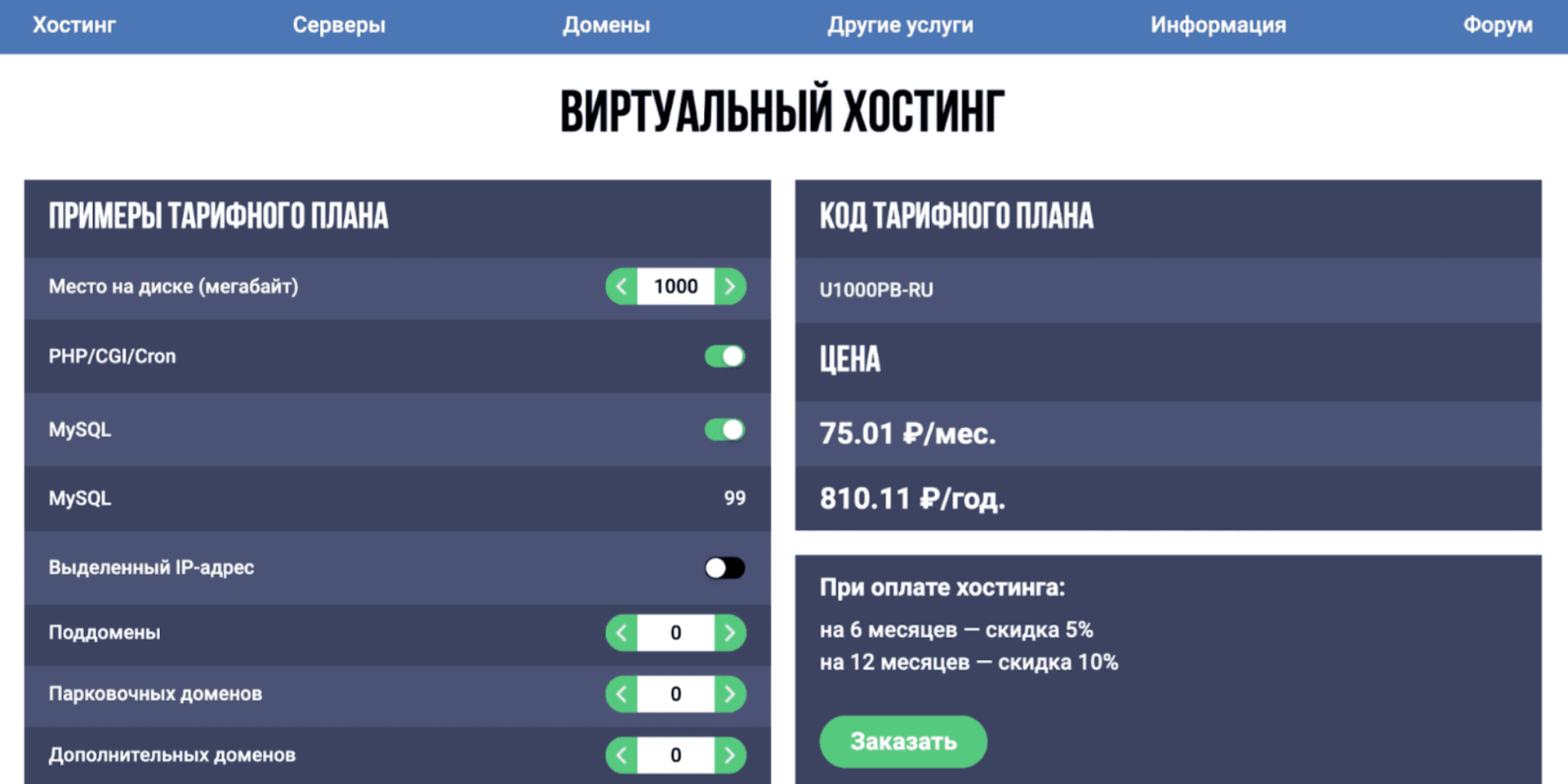
Пример регистрации (универсальный алгоритм):
- Выбираем подходящий тарифный план
- Проходим регистрацию аккаунта
- В биллинг-панели регистрируем домен
- Заказываем хостинг для зарегистрированного домена
- Получаем письмо с данными доступа и DNS-серверами
- Настраиваем DNS-серверы в управлении доменом
Важно: Делегирование домена занимает от 15 минут до 72 часов. Сайт может заработать быстрее, но полное распространение информации требует времени.

Забудьте о кодингеИИ сделает сайт за 3 минуты
Ответьте всего на 2 вопроса и получите готовый сайт для вашей сферы деятельности
Ответьте всего на 2 вопроса и получите готовый сайт для вашей сферы деятельности
Сгенерировать сайт
Этап №2: Установка системы управления WordPress
Способ 1: Автоустановщики (Рекомендуемый)
Для cPanel:
- Войдите в панель cPanel
- Найдите «Softaculous Apps Installer» или «WordPress Toolkit»
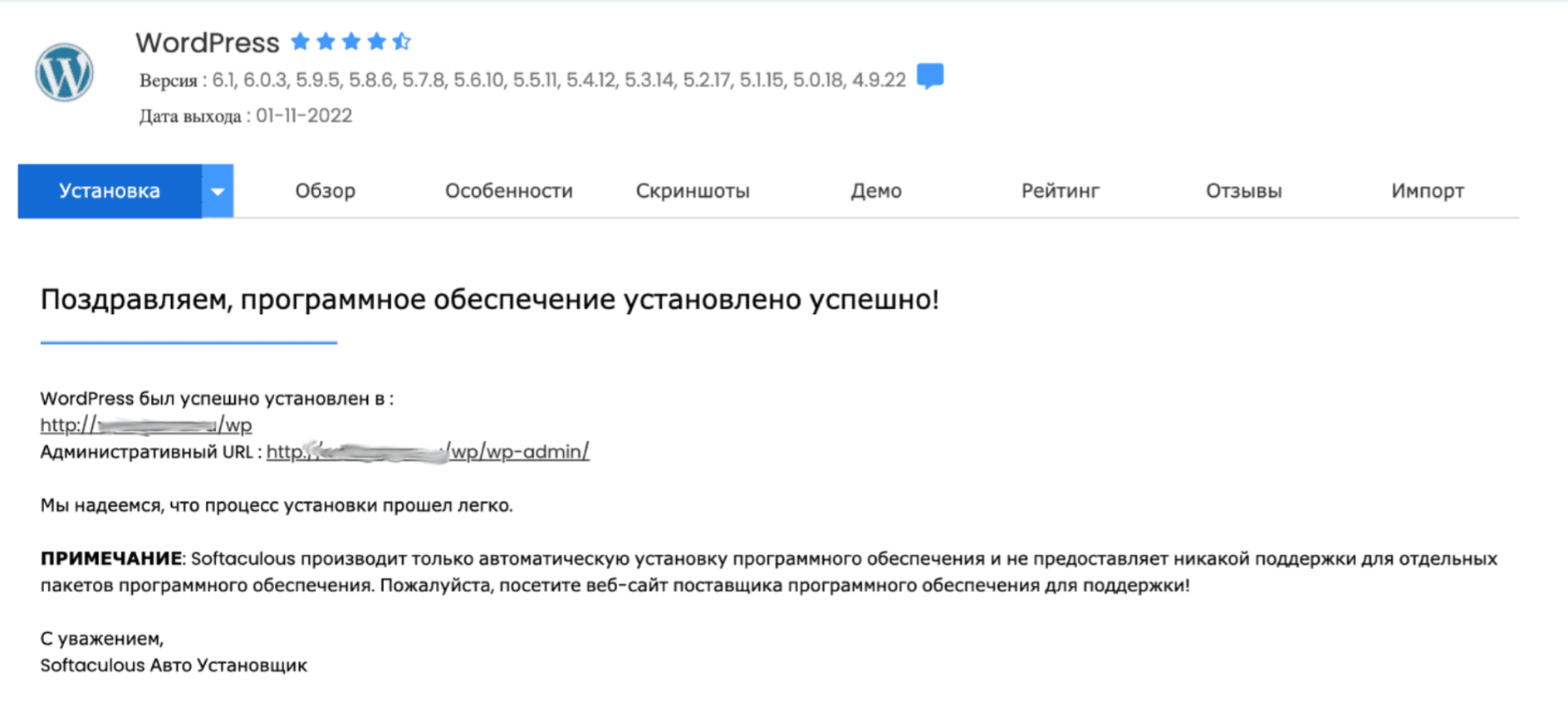
- Выберите WordPress и нажмите «Install Now»
- Заполните параметры:
- Нажмите «Install»
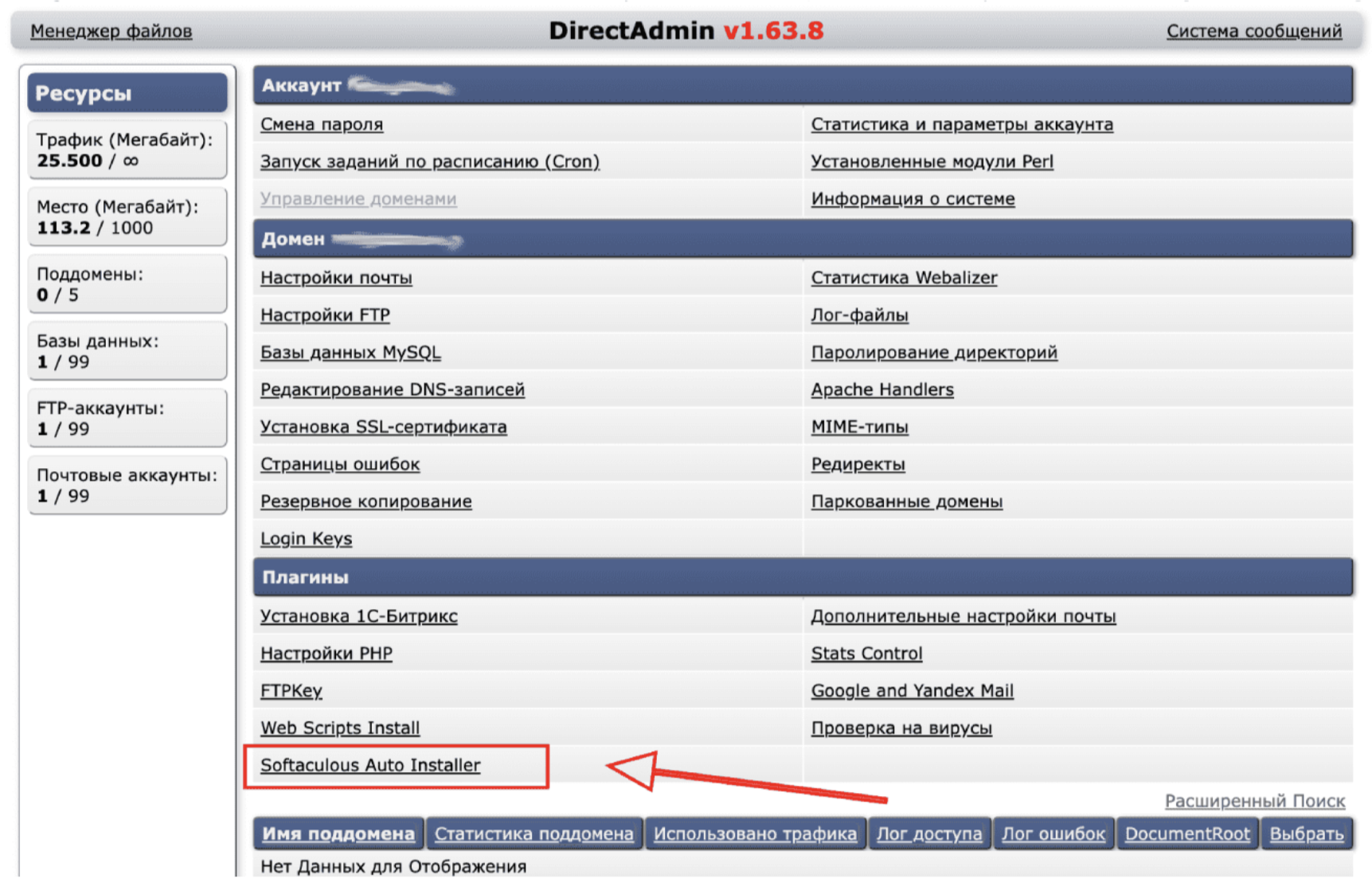
- Войдите в DirectAdmin
- Важно: Сначала обновите PHP до версии 8.3 в разделе «PHP Settings»
- Найдите «Softaculous Auto Installer»
- Перейдите в «Blogs» → «WordPress»
- Нажмите «Install Now»
Рекомендуемые хостинг-провайдеры:
Для ISPmanager:
- Откройте раздел «Веб-сайты» → «CMS»
- Выберите WordPress
- Следуйте инструкциям мастера
Способ 2: Ручная установка
- Скачайте WordPress с ru.wordpress.org
- Создайте MySQL базу данных в панели хостинга
- Загрузите файлы через File Manager или FTP
- Настройте wp-config.php
- Запустите установку через браузер

AI mottor уже сделалсайт за вас
AI mottor уже сделал сайт за вас
Ответьте всего на 2 вопроса и получите готовый сайт для вашей сферы деятельности
Попробовать бесплатно
Этап №3: Первоначальная настройка WordPress
Обязательные настройки:
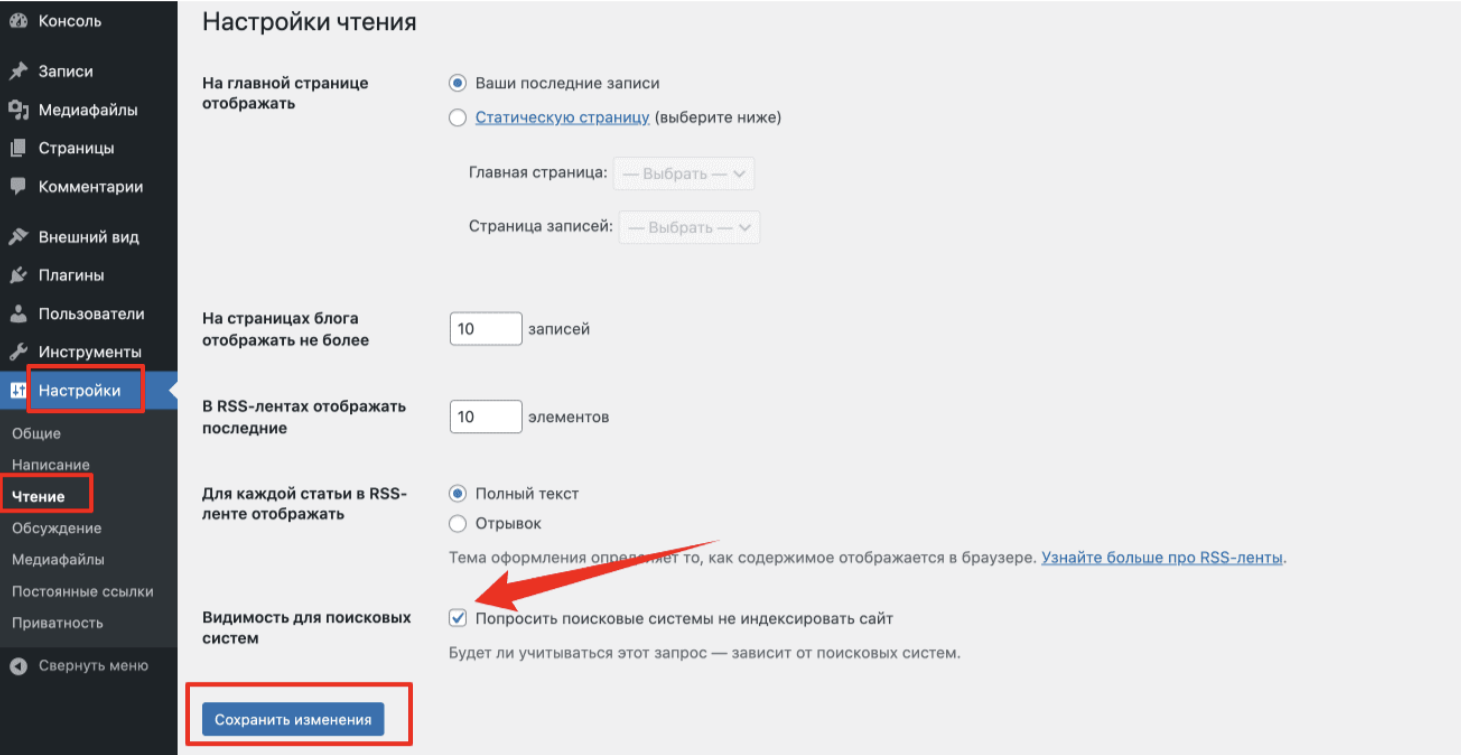
Временное закрытие от индексации:
- «Настройки» → «Чтение»
- Поставьте галочку «Попросить поисковые системы не индексировать сайт»
- Сохраните изменения
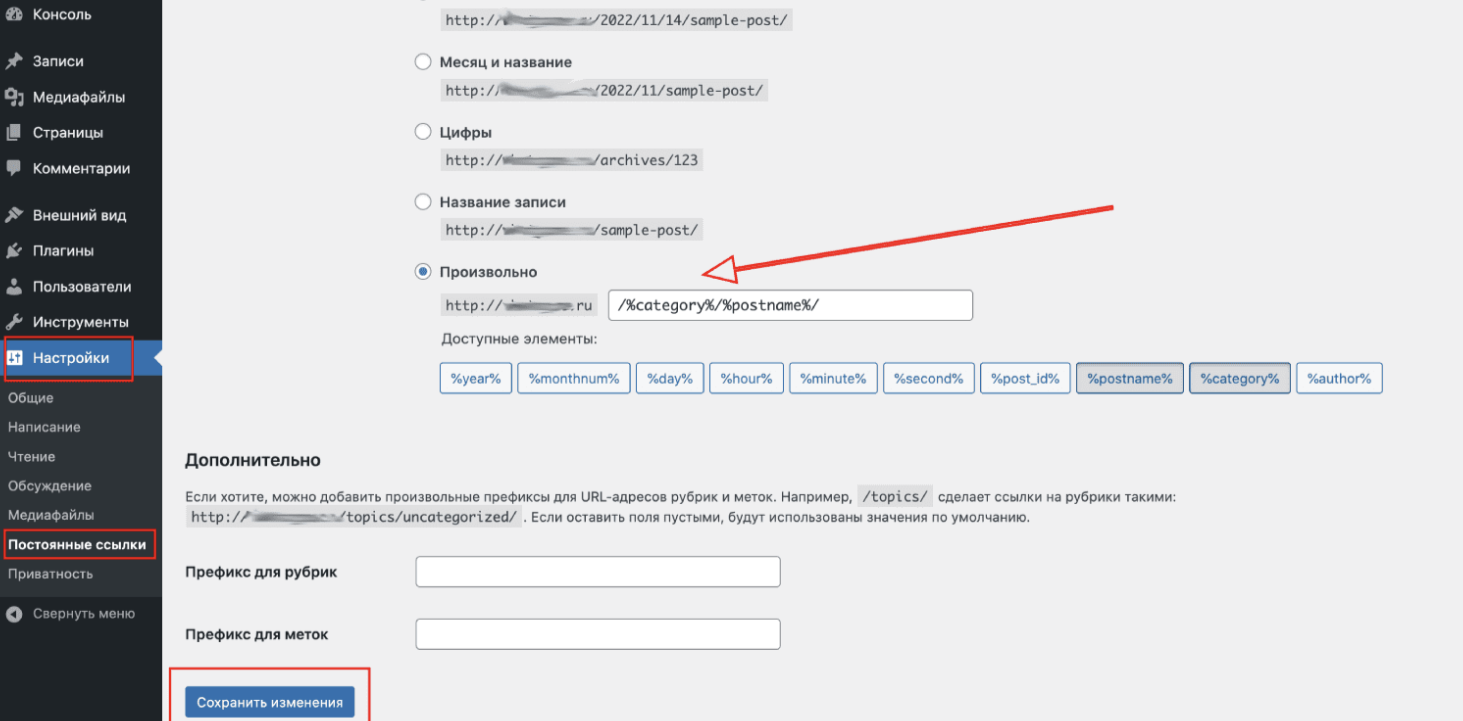
Настройка ЧПУ (красивых URL):
- «Настройки» → «Постоянные ссылки»
- Выберите «Название записи» или «Произвольно»
- Для произвольного: /%category%/%postname%/
- Сохраните изменения
Обновление до последней версии WordPress:
- «Консоль» → «Обновления»
- Установите все доступные обновления
Сгенерировать сайт
Вам это нужноAI соберёт сайт за вас
Ответьте всего на 2 вопроса и получите готовый сайт для вашей сферы деятельности
Этап №4: Создание структуры сайта
Создание основных страниц:
«Страницы» → «Добавить новую»
Обязательные страницы:
- О нас/О проекте
- Контакты/Обратная связь
- Политика конфиденциальности
- Пользовательское соглашение
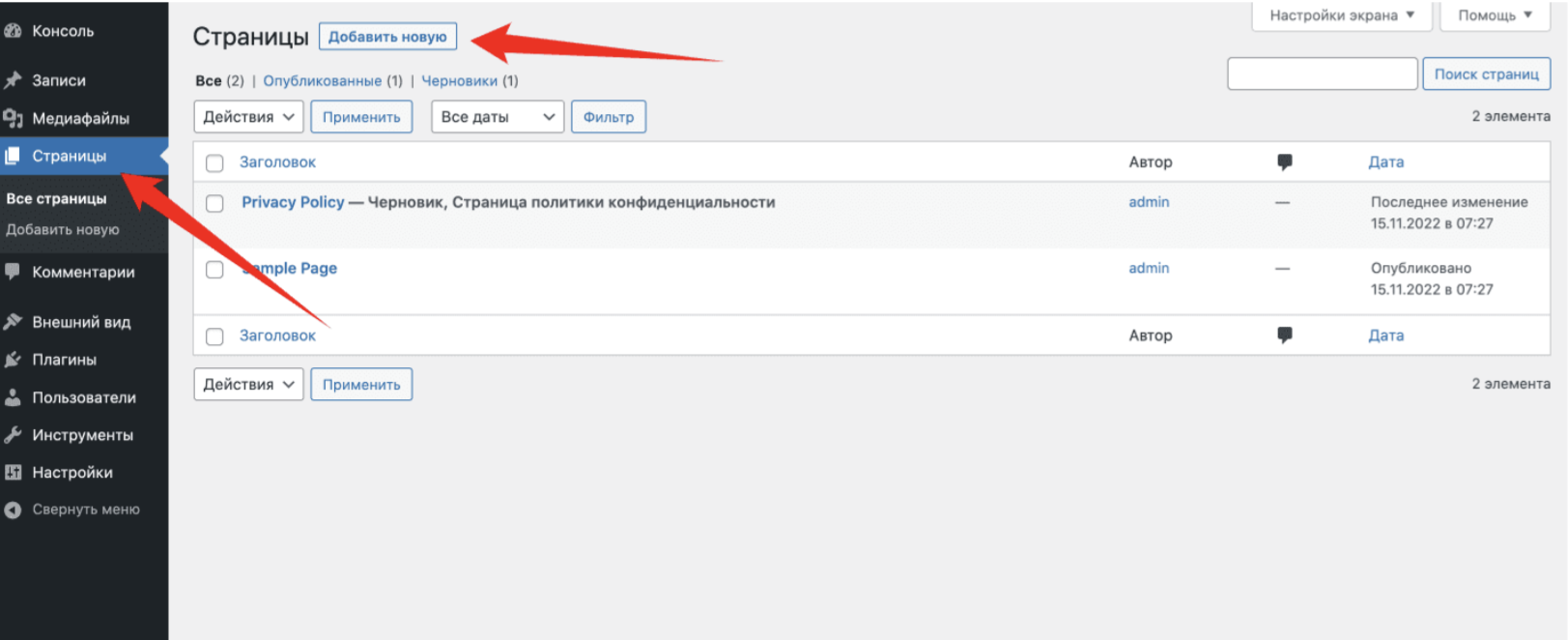
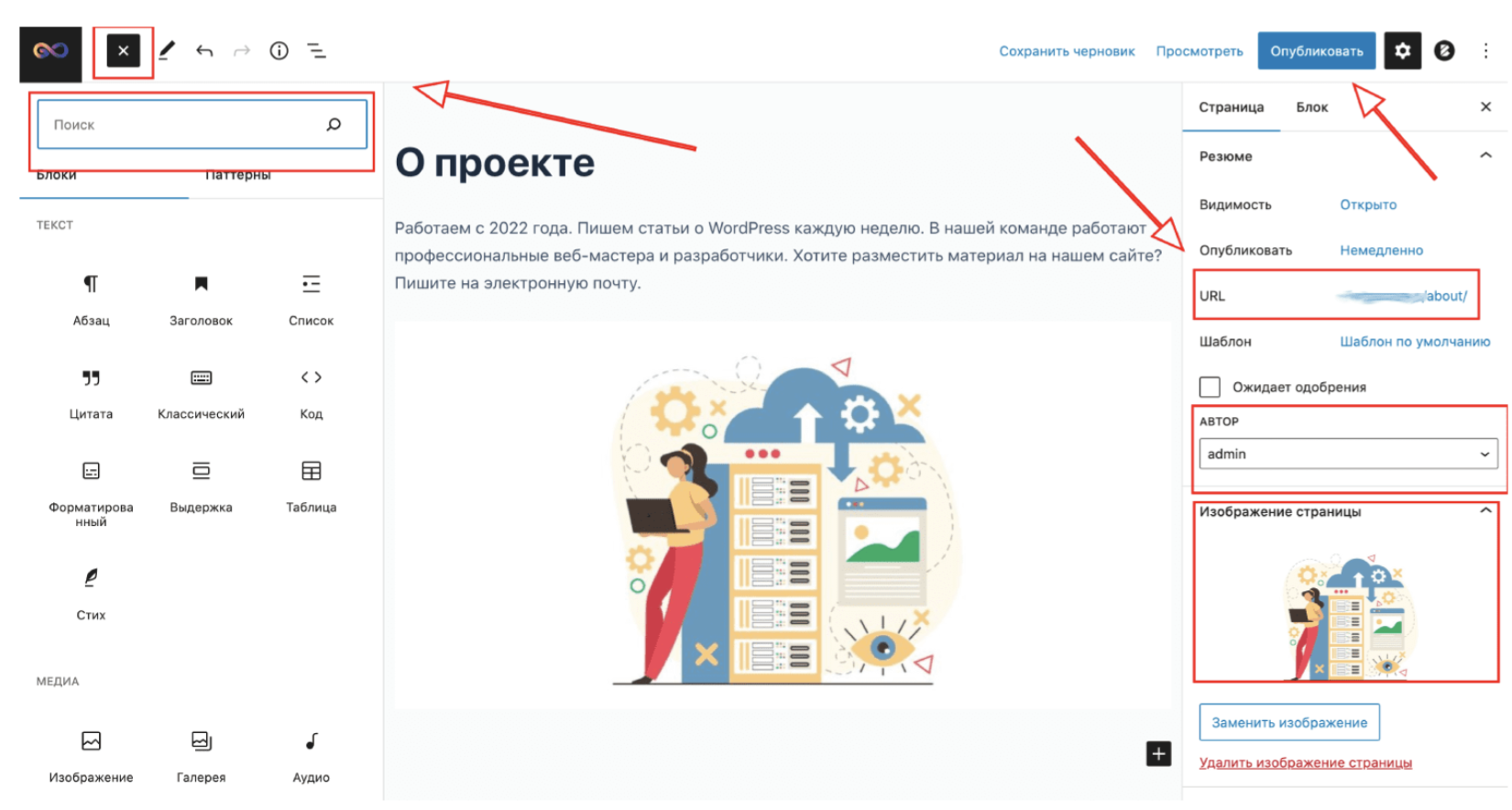
В редакторе Gutenberg (блочный редактор WordPress 2025):
- Добавляйте блоки через кнопку «+»
- Используйте блоки: Заголовок, Абзац, Изображение, Список
- Настраивайте URL страницы в правой панели
- Устанавливайте изображение записи
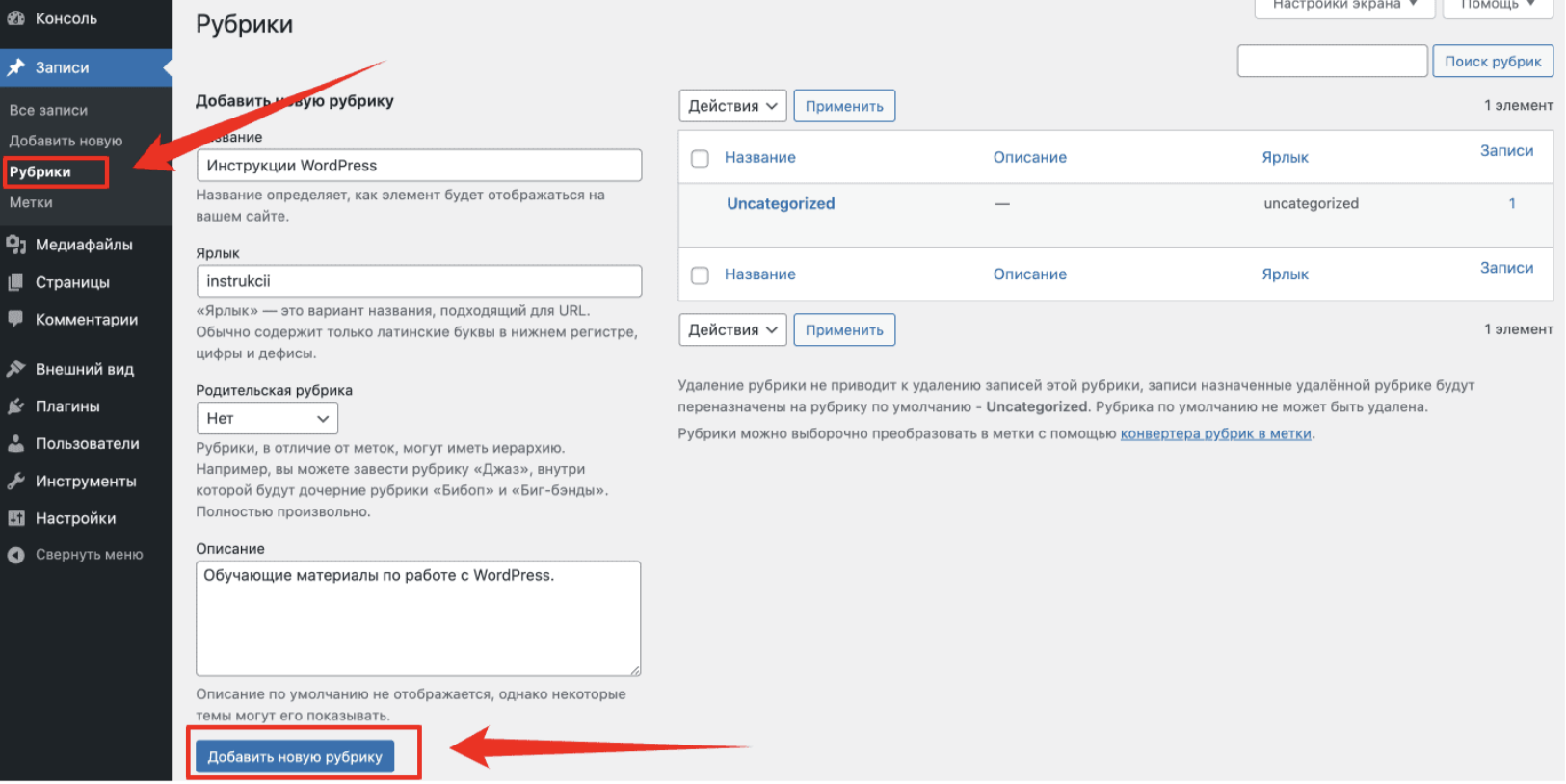
Создание категорий:
«Записи» → «Рубрики» → «Добавить новую рубрику»
Создайте тематические разделы для вашего сайта:
- Новости
- Статьи/Руководства
- Обзоры
- Полезные советы
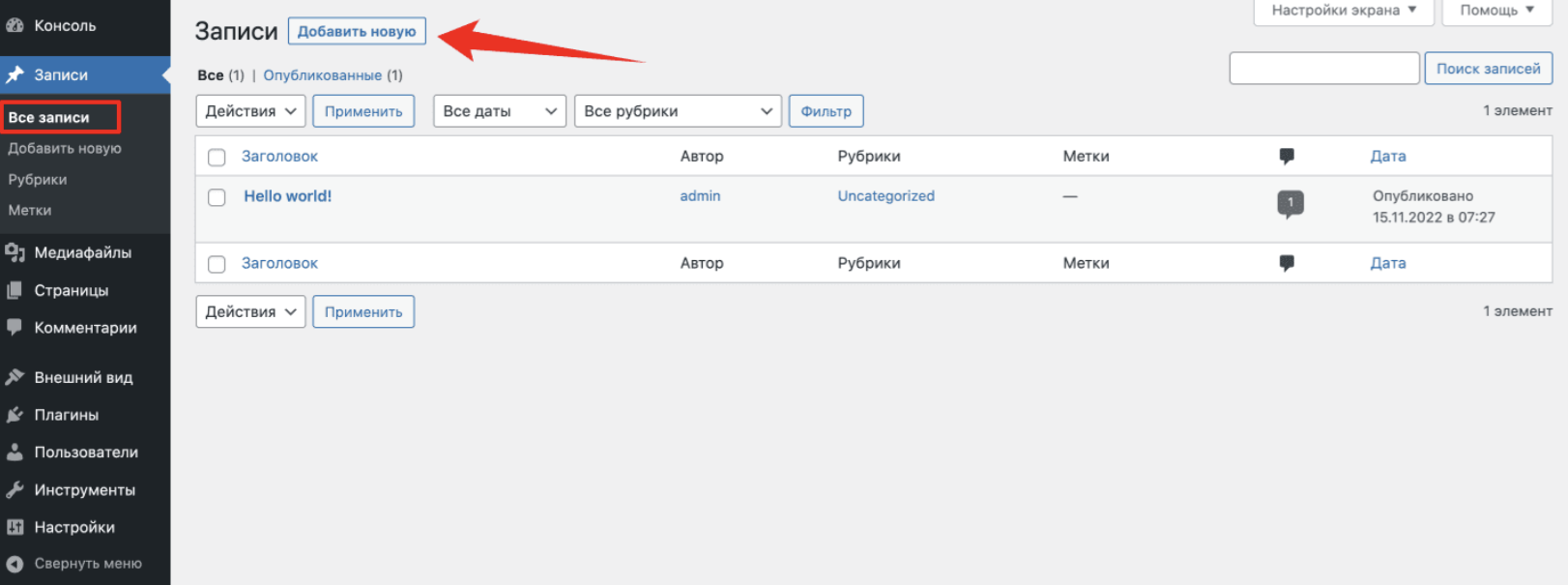
Создание первых записей:
«Записи» → «Добавить новую»
- Используйте заголовки H2, H3 для структурирования текста
- Добавляйте качественные изображения
- Назначайте категории и теги
- Заполняйте мета-описание (если установлен SEO-плагин)

Попробовать бесплатно
Сэкономьте свои деньгисоздайте сайт через нейросеть
Ответьте всего на 2 вопроса и получите готовый сайт
Этап №5: Выбор и настройка темы оформления
Рекомендуемые темы в 2025 году:
Бесплатные:
Astra — быстрая и гибкая
GeneratePress — SEO-оптимизированная
Kadence — современная с блочным редактором
Neve — легкая и быстрая
OceanWP — многофункциональная
Премиум:
Avada
Divi
Elementor Pro
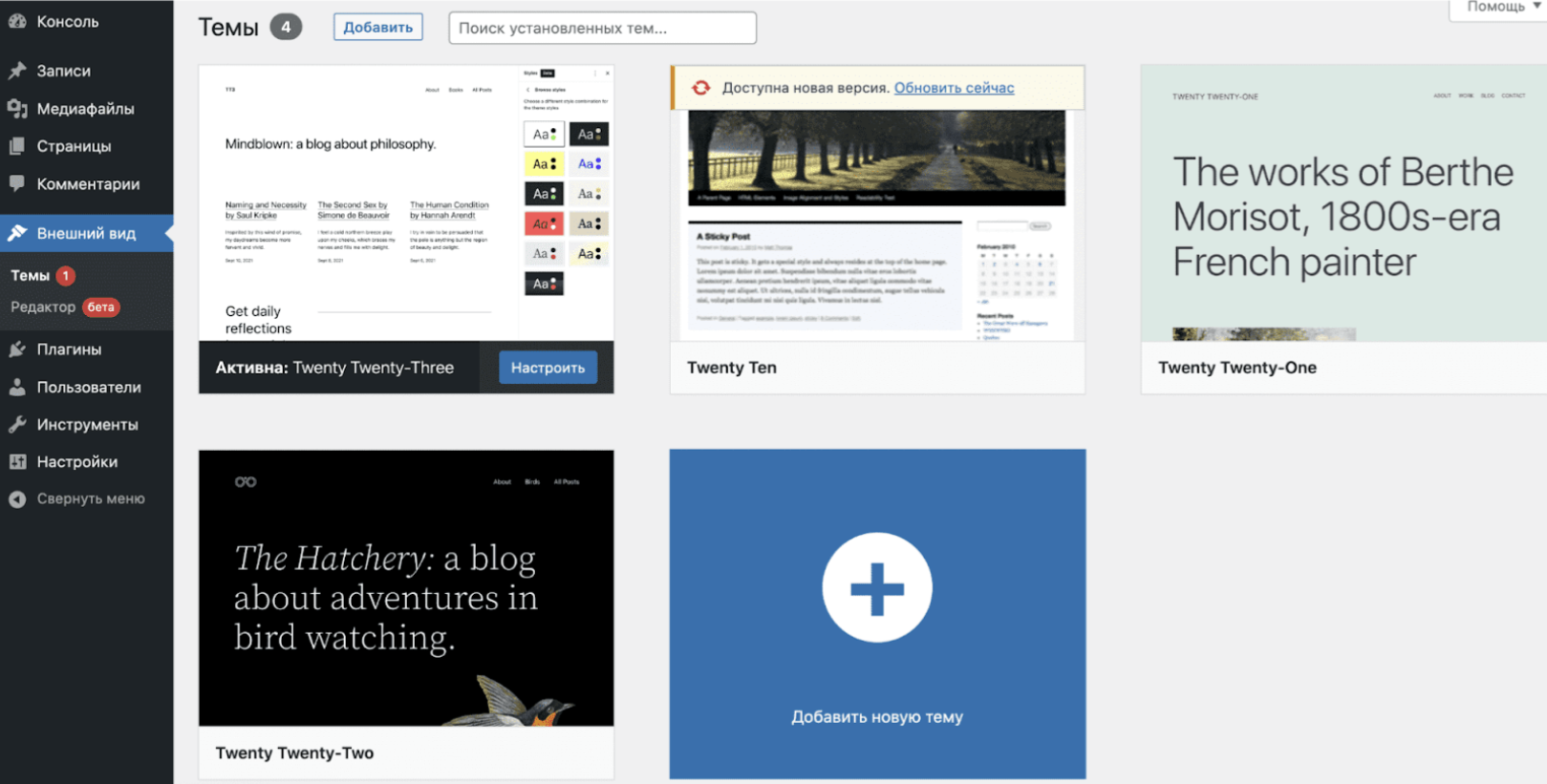
Установка темы:
«Внешний вид» → «Темы» → «Добавить новую тему»
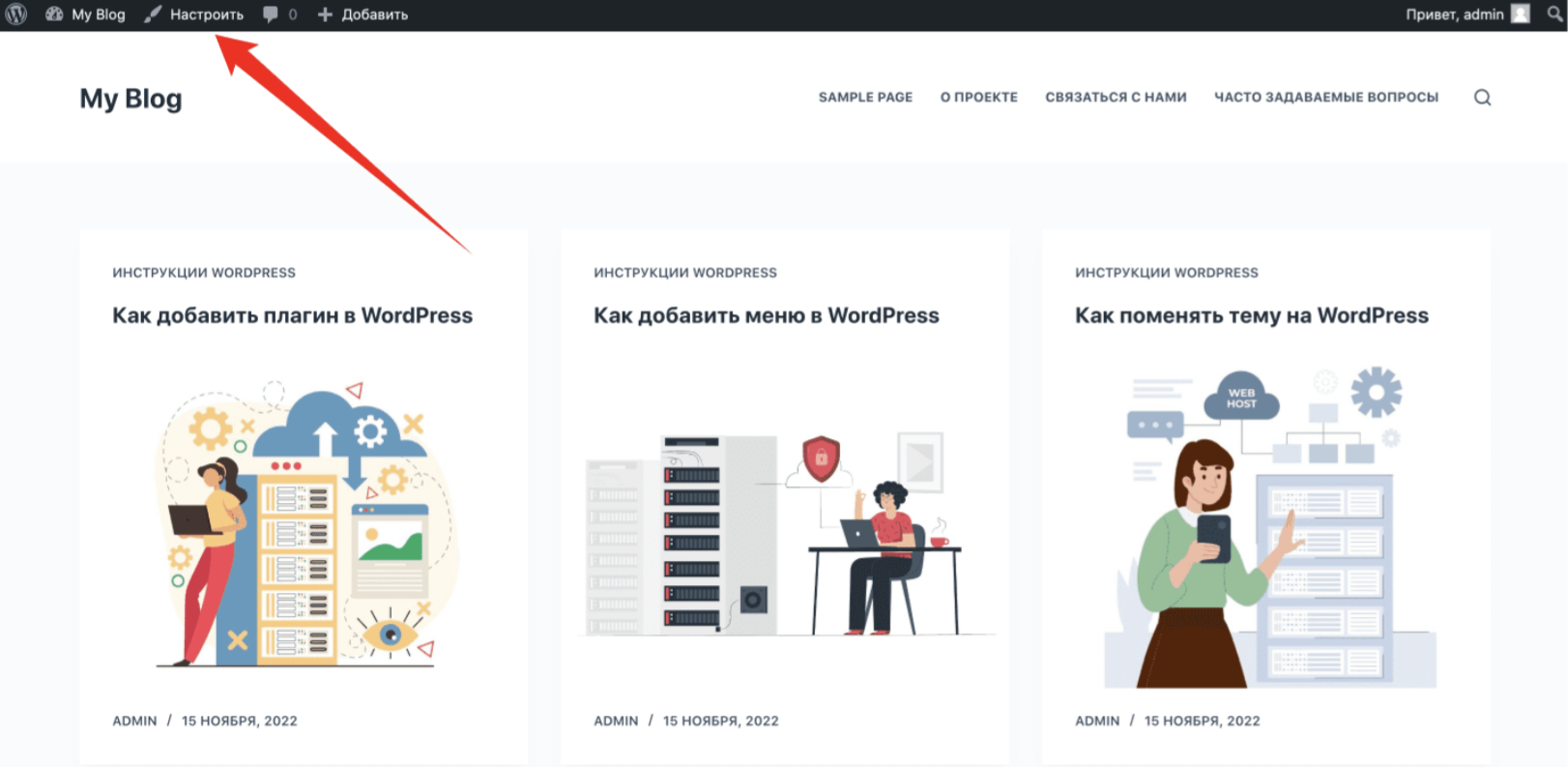
Настройка темы через Кастомайзер:
«Внешний вид» → «Настроить» или кнопка «Настроить» на сайте
Основные настройки:
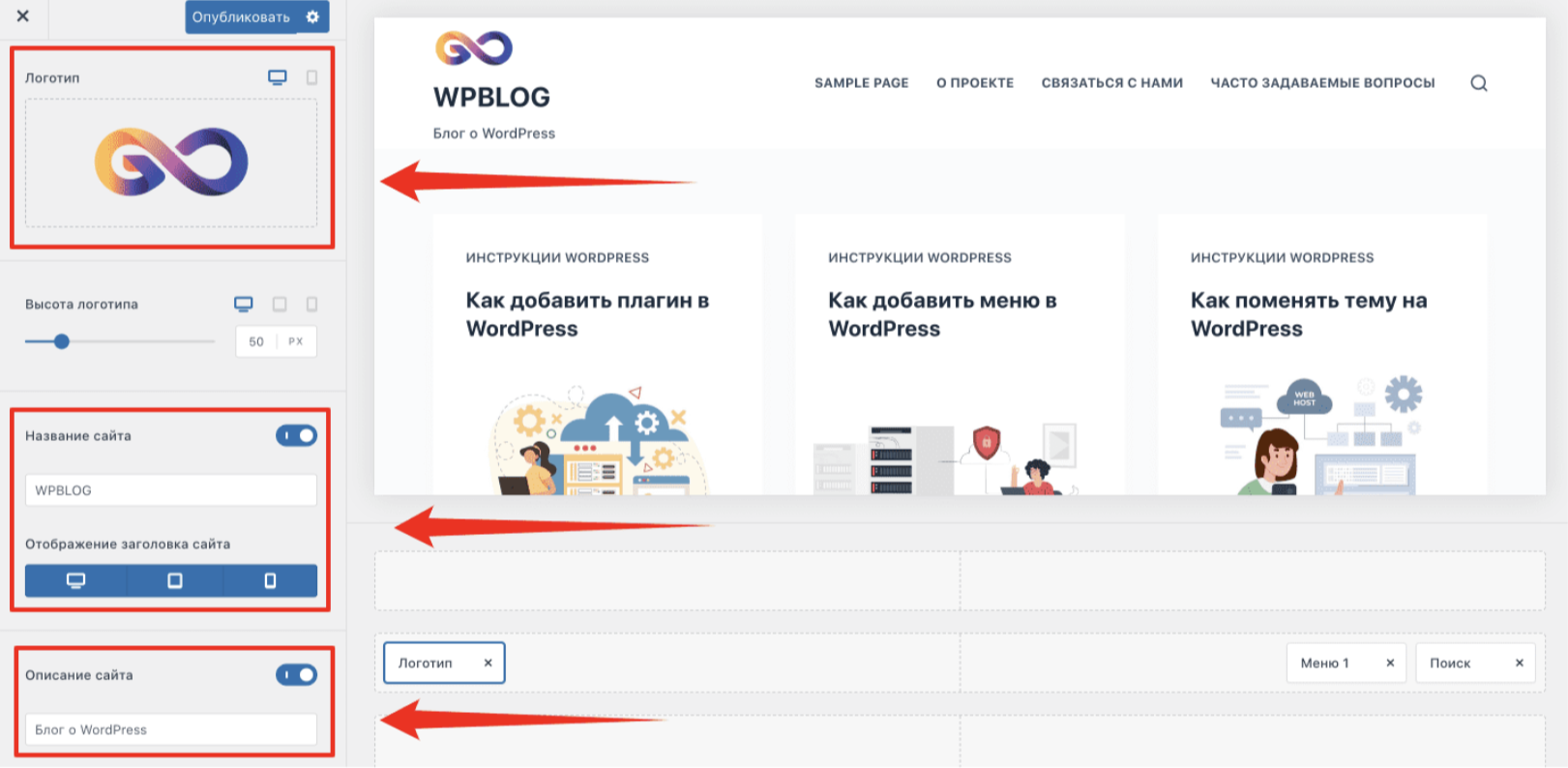
Логотип и фавикон:
- «Свойства сайта» → загрузите иконку сайта
- «Заголовок сайта» → загрузите логотип
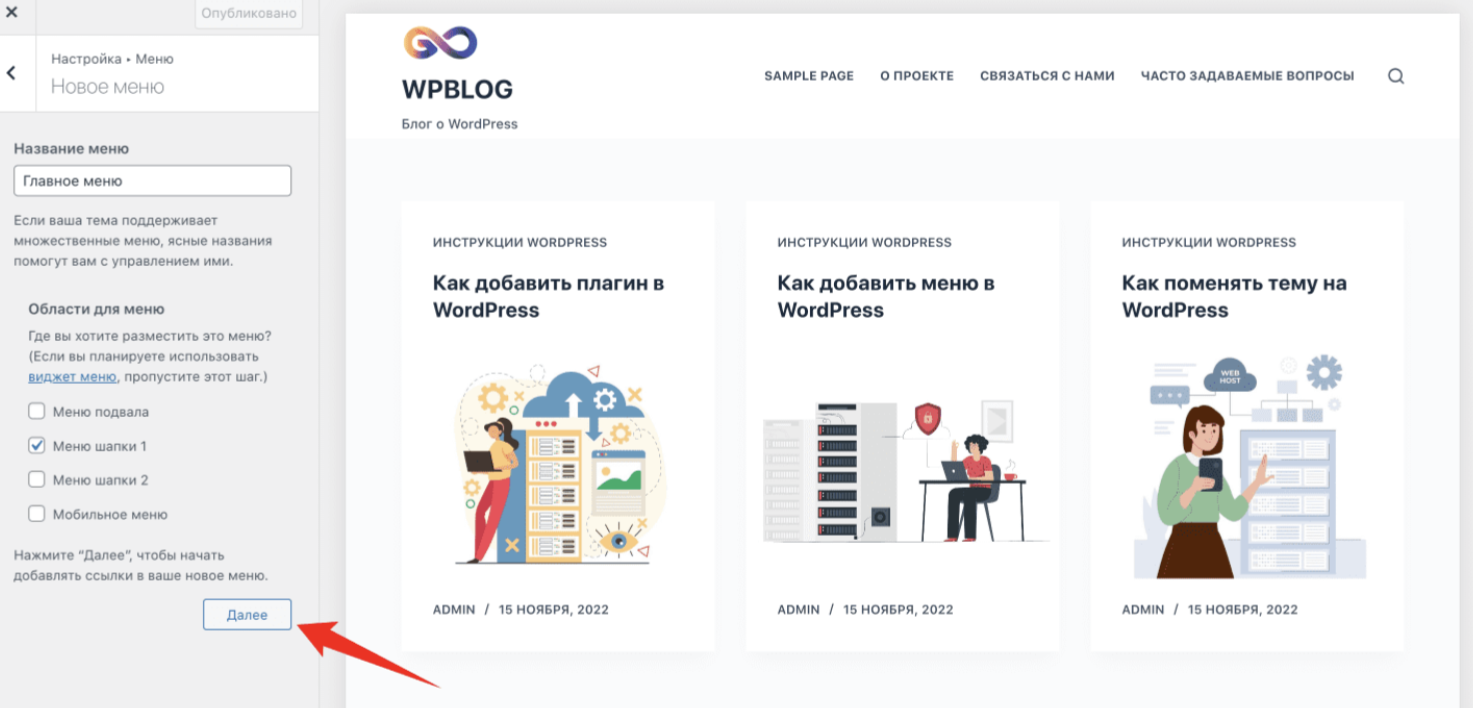
Меню навигации:
- «Меню» → «Создать новое меню»
- Добавьте страницы и категории
- Настройте выпадающие подменю перетаскиванием
- Назначьте место показа (обычно «Основное меню»)
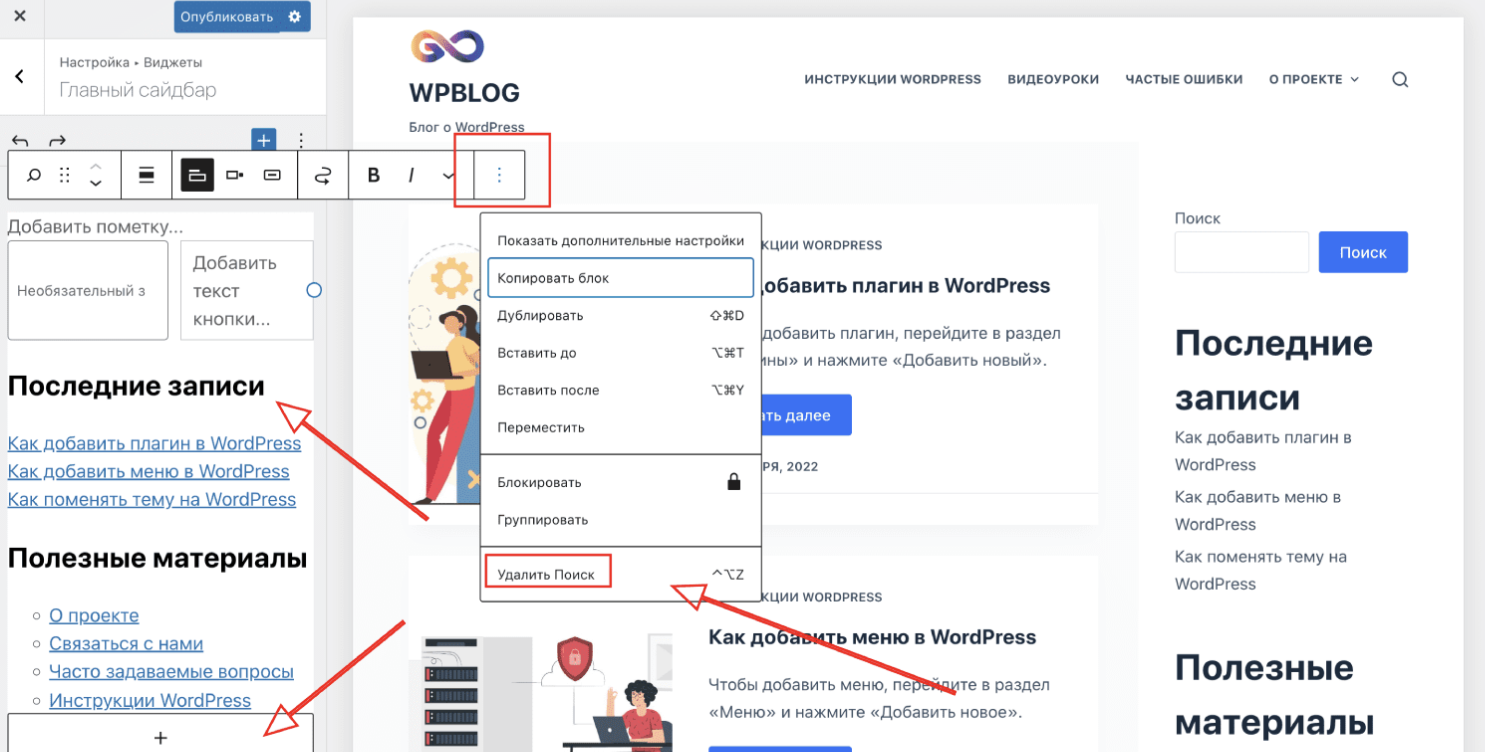
Виджеты боковой панели:
- «Виджеты» → выберите область сайдбара
- Добавьте полезные виджеты: поиск, категории, популярные записи, архив
Этап №6: Установка необходимых плагинов
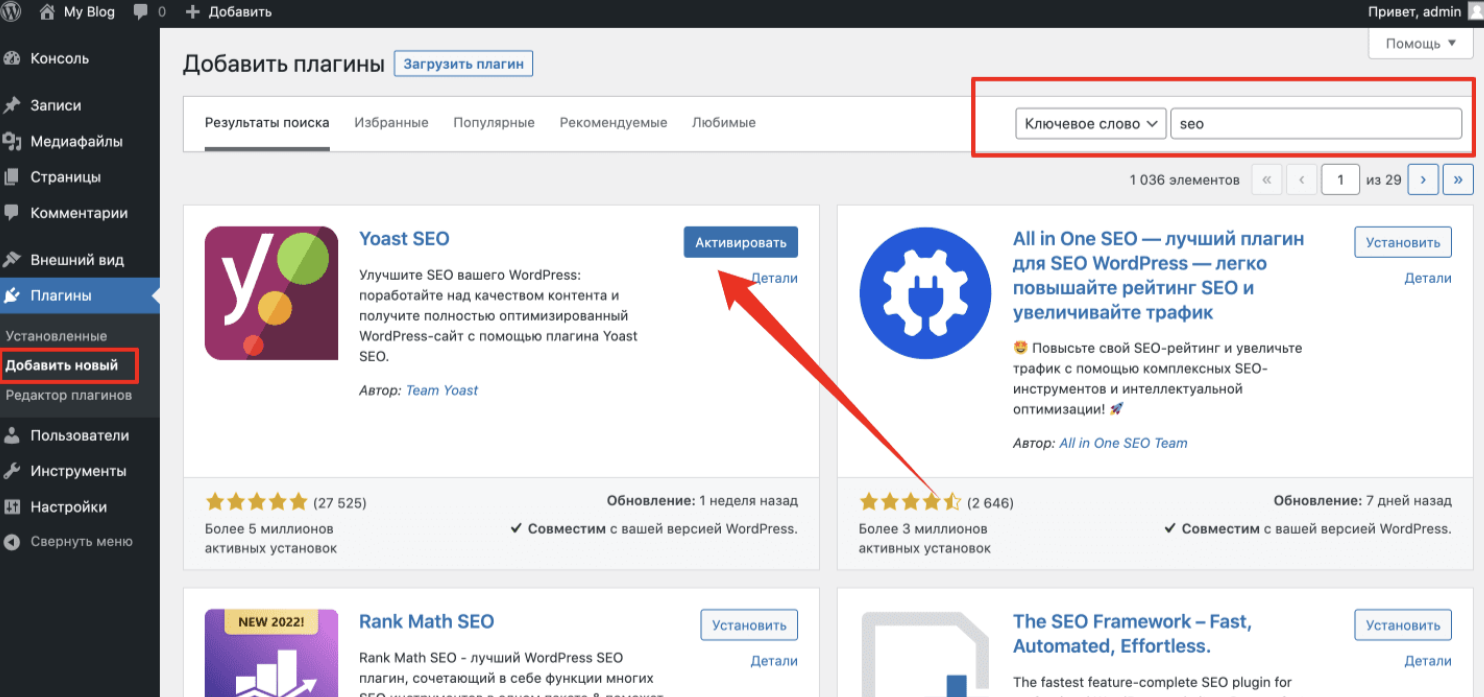
Обязательные плагины для WordPress 2025:
SEO-оптимизация:
Yoast SEO или RankMath — настройка мета-тегов и SEO
All in One SEO Pack — альтернатива Yoast
Безопасность:
Wordfence Security — защита от взлома и мониторинг
Sucuri Security — сканирование на вирусы
iThemes Security — комплексная защита
Резервные копии:
UpdraftPlus — автоматическое резервное копирование
BackWPup — создание бэкапов
Производительность:
WP Rocket (платный) — лучшее решение для кеширования
W3 Total Cache (бесплатный) — кеширование
Smush — оптимизация изображений
ShortPixel — сжатие картинок
Функциональность:
Contact Form 7 — формы обратной связи
WP File Manager — управление файлами через админку
Classic Editor — если не нравится Gutenberg
Антиспам:
Akismet — встроенная защита от спама
CleanTalk — современная альтернатива
Важно: Не устанавливайте слишком много плагинов — это замедляет сайт. Jetpack больше не рекомендуется из-за избыточной функциональности.
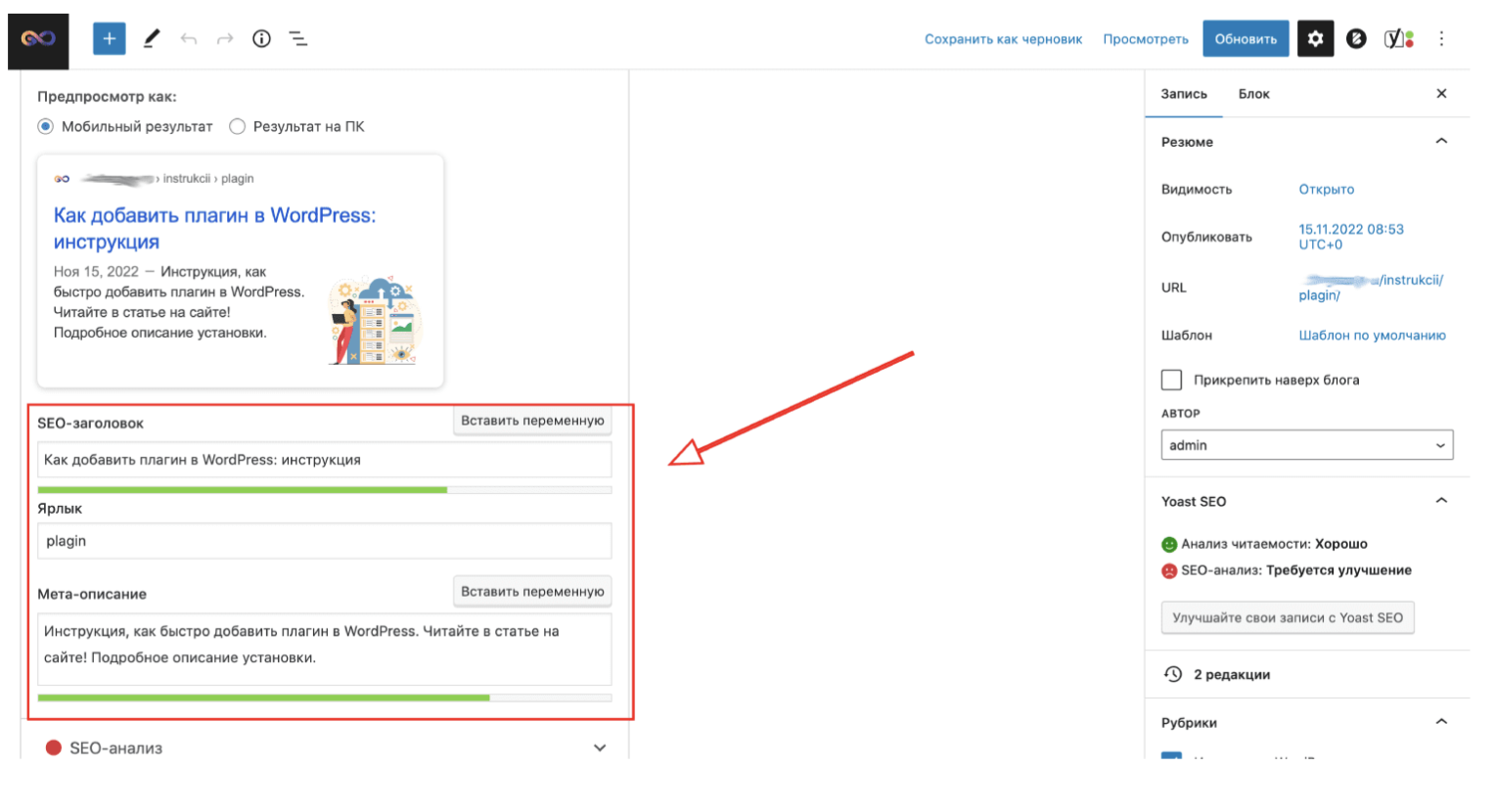
После установки Yoast SEO вы увидите SEO-настройки в каждой записи:

Сгенерировать сайт
Не тратьте дни на разработку пусть ИИ сделает это за вас
Ответьте всего на 2 вопроса и получите готовый сайт для вашей сферы деятельности
Ответьте всего на 2 вопроса и получите готовый сайт для вашей сферы деятельности
Этап №7: Настройка SSL и HTTPS
Автоматическая установка SSL (большинство хостингов):
Для cPanel:
- «SSL/TLS» → «Let’s Encrypt SSL»
- Выберите домен и нажмите «Issue»
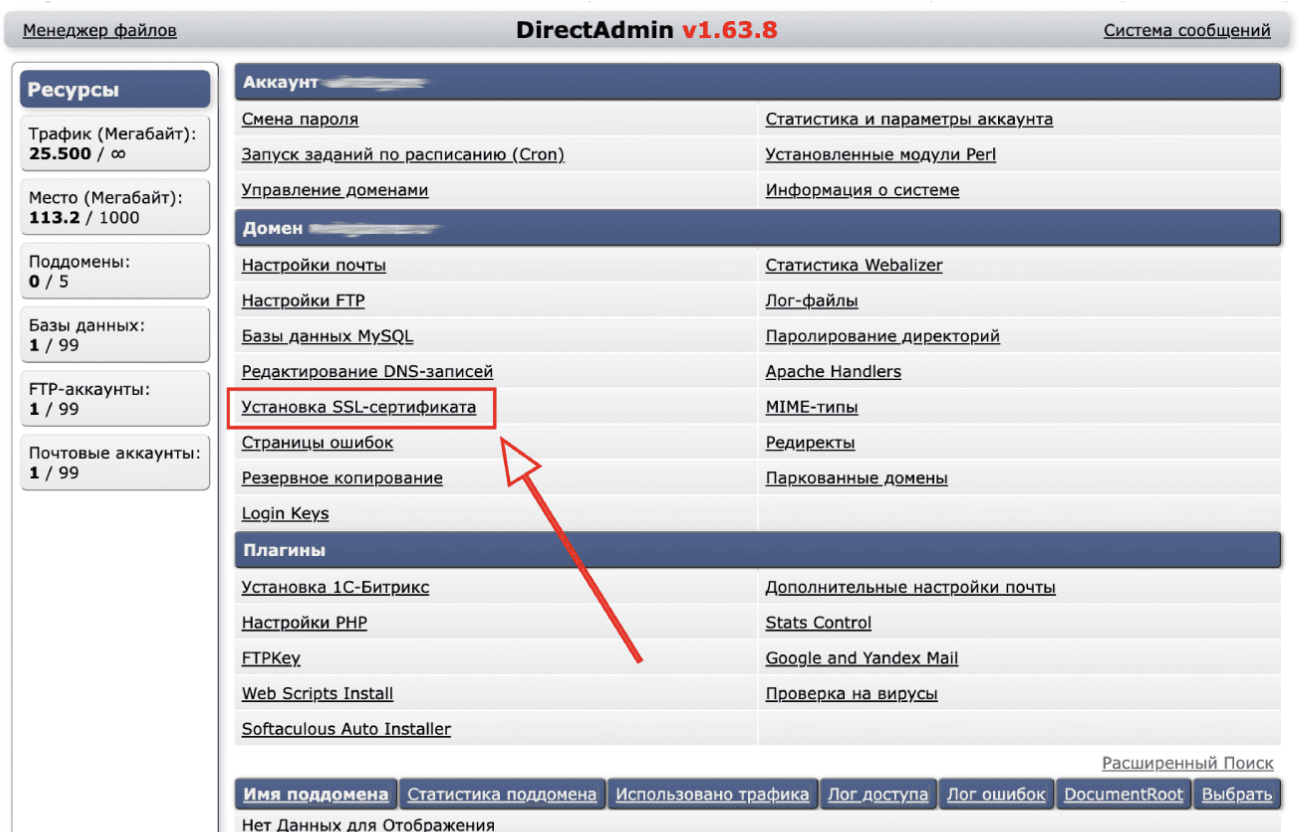
Для DirectAdmin:
- «SSL Certificates» → «Free & automatic certificate from Let’s Encrypt»
- Выберите домен и установите сертификат
Для ISPmanager:
- «Сертификаты SSL» → «Создать сертификат»
- Выберите «Let’s Encrypt»
Настройка принудительного HTTPS:
- В панели хостинга включите «Force HTTPS redirect»
- В WordPress установите плагин «SSL Insecure Content Fixer»
Или добавьте в wp-config.php:
define(‘FORCE_SSL_ADMIN’, true);
Этап №8: Интеграция аналитики и вебмастеров
Обязательные сервисы:
Российские:
Яндекс.Метрика — аналитика посетителей
Яндекс.Вебмастер — индексация в Яндексе
Международные:
Google Analytics — детальная аналитика
Google Search Console — мониторинг в поиске Google
Способы подключения:
- Через Yoast SEO:
«SEO» → «Общее» → «Инструменты веб-мастеров»
Вставьте коды верификации
- Через специализированные плагины:
«Google Analytics for WordPress by MonsterInsights»
«Google Site Kit»
«Яндекс.Метрика»
- Ручное добавление в код темы:
«Внешний вид» → «Редактор тем» → header.php
Вставьте коды счетчиков перед </head>
Этап №9: Финальная настройка и тестирование
Инструменты для тестирования:
Google PageSpeed Insights — скорость загрузки
Mobile-Friendly Test — мобильная адаптивность
SSL Labs — проверка SSL-сертификата
Broken Link Checker — поиск битых ссылок
Открытие для индексации:
«Настройки» → «Чтение» → уберите галочку «Попросить поисковые системы не индексировать сайт»
Заключение
Следуя данному руководству, вы создадите современный WordPress-сайт, соответствующий требованиям 2025 года. Помните о регулярном обслуживании: обновляйте WordPress, темы и плагины, создавайте резервные копии, мониторьте безопасность и добавляйте свежий контент.
Актуальные требования 2025 года:
PHP 8.3+
Современные темы с поддержкой блочного редактора
Обязательный SSL
Мобильная адаптивность
Высокая скорость загрузки
Читайте также:
Перейти ко всем статьям