
 10 мин

Yola — это современный конструктор сайтов с искусственным интеллектом, который позволяет создавать профессиональные сайты и интернет-магазины без навыков программирования. Платформа предлагает визуальный редактор, готовые шаблоны и мощные инструменты для ведения бизнеса.
Оглавление
1.
2.
3.
Что такое Yola?
4.
Работает ли Yola в России?
Пошаговая инструкция по созданию сайта
Заключение

AI создаст уникальный сайт за 3 минуты
Ответьте всего на 2 вопроса и получите готовый сайт для вашей сферы деятельности
Сгенерировать сайт
Что такое Yola ?
Yola — это простой в использовании конструктор сайтов с drag-and-drop интерфейсом, который позволяет создавать профессиональные веб-сайты без знаний программирования. Платформа особенно подходит для малого бизнеса и личных проектов.

Основные преимущества Yola:
- 65+ бесплатных шаблонов для разных сфер бизнеса
- Интеграция с Ecwid для создания интернет-магазинов
- Мобильная адаптация (хотя и с ограничениями)
- Возможность добавления кода для продвинутых пользователей
- Смена шаблона без потери контента
- Встроенная аналитика и SEO-инструменты
- Бесплатный план для начала работы
Ограничения Yola:
- Нет полноценного блога — ограниченные возможности для контент-маркетинга
- Слабая мобильная версия — не всегда корректное отображение
- Нет мобильного приложения для управления сайтом
- Ограниченный функционал на бесплатном плане
Пошаговая инструкция по созданию сайта
Шаг 1: Регистрация и начало работы
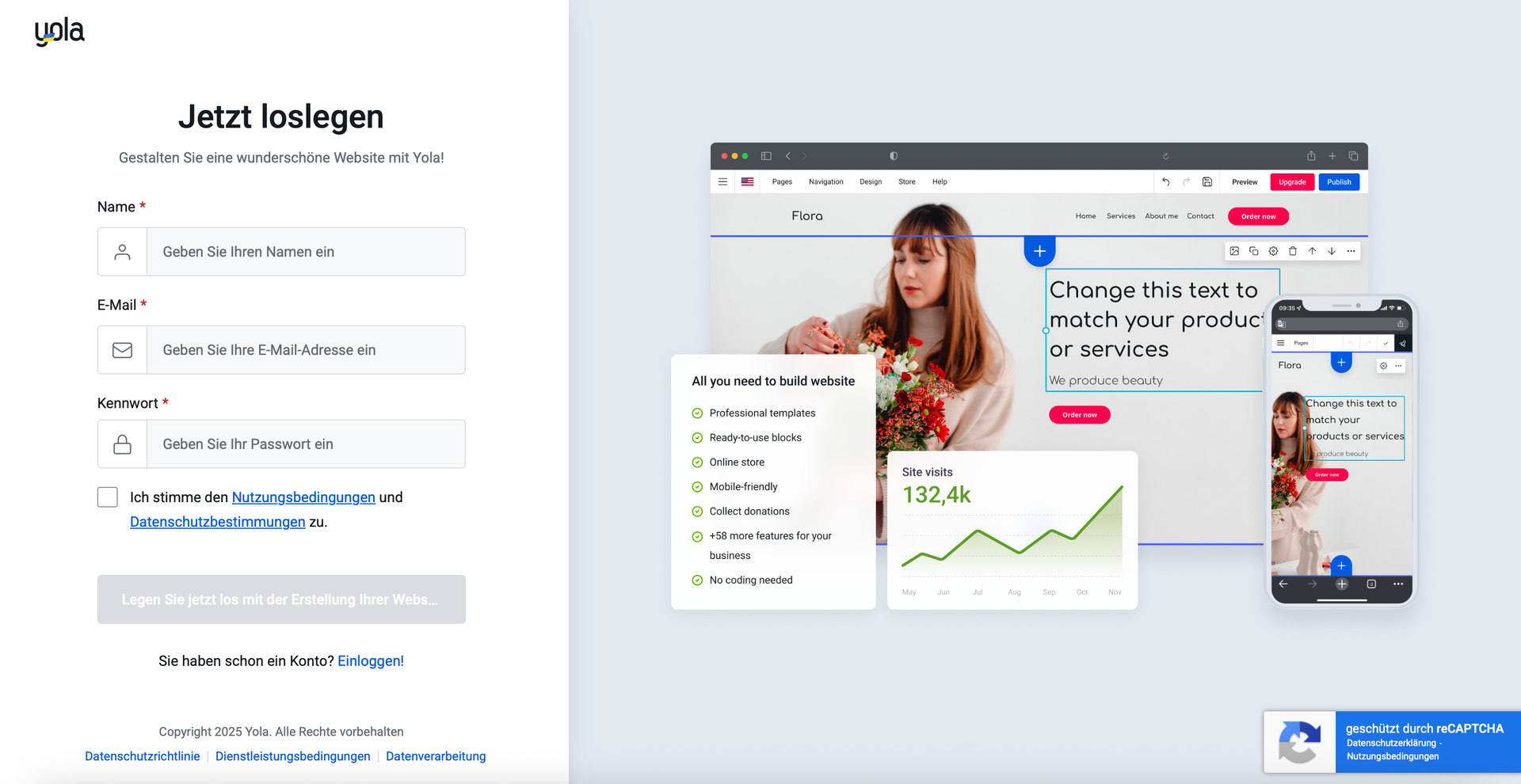
1.1 Создание аккаунта
— Перейдите на сайт www.yola.com
— Нажмите «GET STARTED» на главной странице
— Заполните форму регистрации:
— Email адрес
— Пароль (минимум 6 символов)
— Подтвердите пароль
— Нажмите «Sign Up»
— Подтвердите email (проверьте почтовый ящик)
1.2 Выбор типа сайта
После регистрации система предложит:
— Бизнес-сайт — для компаний и услуг
— Интернет-магазин — для продажи товаров
— Портфолио — для творческих проектов
— Личный сайт — для персональных целей
Совет: Выберите тип, который максимально соответствует вашим целям — это поможет Yola предложить подходящие шаблоны.
Шаг 2: Выбор шаблона
2.1 Галерея шаблонов
После выбора типа сайта откроется галерея шаблонов:
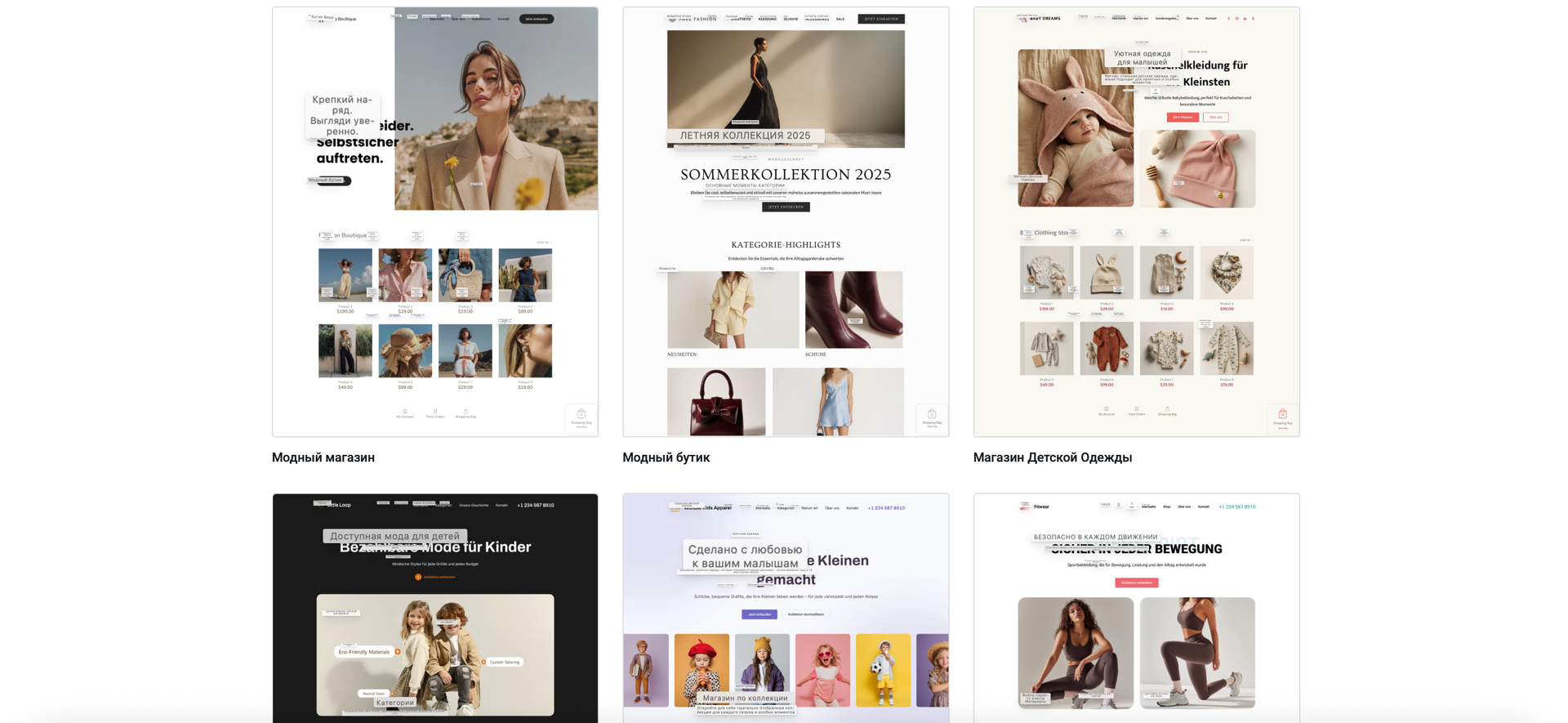
2.2 Категории шаблонов
Business — корпоративные сайты
Online Store — интернет-магазины
Food & Restaurants — рестораны, кафе
Health & Beauty — медицина, салоны красоты
Creative — портфолио, искусство
Real Estate — недвижимость
Sports & Fitness — спорт, фитнес
Education — образование, курсы
2.3 Предварительный просмотр и выбор
— Выберите категорию в левой панели
— Наведите курсор на шаблон для быстрого просмотра
— Нажмите «Preview» для детального осмотра
— Оцените функционал шаблона:
— Количество и типы секций
— Цветовая гамма
— Расположение элементов
— Наличие форм и галерей
— Нажмите «Choose Template» для выбора
Совет: В Yola можно изменить шаблон позже без потери контента — это уникальная особенность платформы!

Забудьте о кодингеИИ сделает сайт за 3 минуты
Ответьте всего на 2 вопроса и получите готовый сайт для вашей сферы деятельности
Ответьте всего на 2 вопроса и получите готовый сайт для вашей сферы деятельности
Сгенерировать сайт
Шаг 3: Знакомство с редактором
3.1 Интерфейс Sitebuilder+
Левая панель — Инструменты:
Add — добавление новых блоков
Pages — управление страницами
Design — настройки дизайна
Settings — общие настройки сайта
Apps — виджеты и приложения
Центральная область — Редактирование:
Живой предварительный просмотр сайта
Drag & Drop функциональность
Выделение элементов при клике
Визуальные границы блоков
Правая панель — Свойства:
Настройки выбранного элемента
Стили и форматирование
Размеры и позиционирование
Анимации и эффекты
Верхнее меню — Действия:
Save — сохранение изменений
Preview — предпросмотр сайта
Mobile — мобильная версия
Publish — публикация сайта
3.2 Особенности навигации
Кликните один раз — выбор элемента
Двойной клик — редактирование текста
Drag & Drop — перемещение элементов
Правый клик — контекстное меню
Шаг 4: Редактирование контента
4.1 Редактирование текста
Двойной клик на тексте для входа в режим редактирования
Выделите нужную часть или весь текст
Введите новый контент
Используйте панель форматирования:
Шрифт — выбор семейства шрифтов
Размер — от 8px до 72px
Цвет — из палитры или hex-код
Стиль — жирный, курсив, подчеркивание
Выравнивание — влево, по центру, вправо
Списки — маркированные и нумерованные
Совет: Используйте заголовки H1-H6 для структурирования контента и улучшения SEO.
4.2 Замена и редактирование изображений:
Кликните на изображение один раз
Нажмите «Replace» в появившемся меню
Выберите источник изображения:
— Upload — загрузка с компьютера
— Stock Photos — бесплатные стоковые фото
— From URL — вставка по ссылке
Настройте изображение:
— Crop — обрезка и кадрирование
— Resize — изменение размера
— Alt Text — описание для SEO
Рекомендуемые размеры:
— Баннер (Header): 1200x400px
— Карточки продуктов: 500x500px
— Иконки: 64x64px
— Логотип: 300x100px (PNG с прозрачностью)
4.3 Настройка цветовой схемы
Перейдите в «Design» в левой панели
Выберите «Colors»
Настройте палитру:
Primary Color — основной цвет бренда
Secondary Color — дополнительный цвет
Background — цвет фона
Text Color — цвет основного текста
Примените изменения ко всему сайту




AI mottor уже сделалсайт за вас
AI mottor уже сделал сайт за вас
Ответьте всего на 2 вопроса и получите готовый сайт для вашей сферы деятельности
Попробовать бесплатно
Шаг 5: Добавление блоков и виджетов
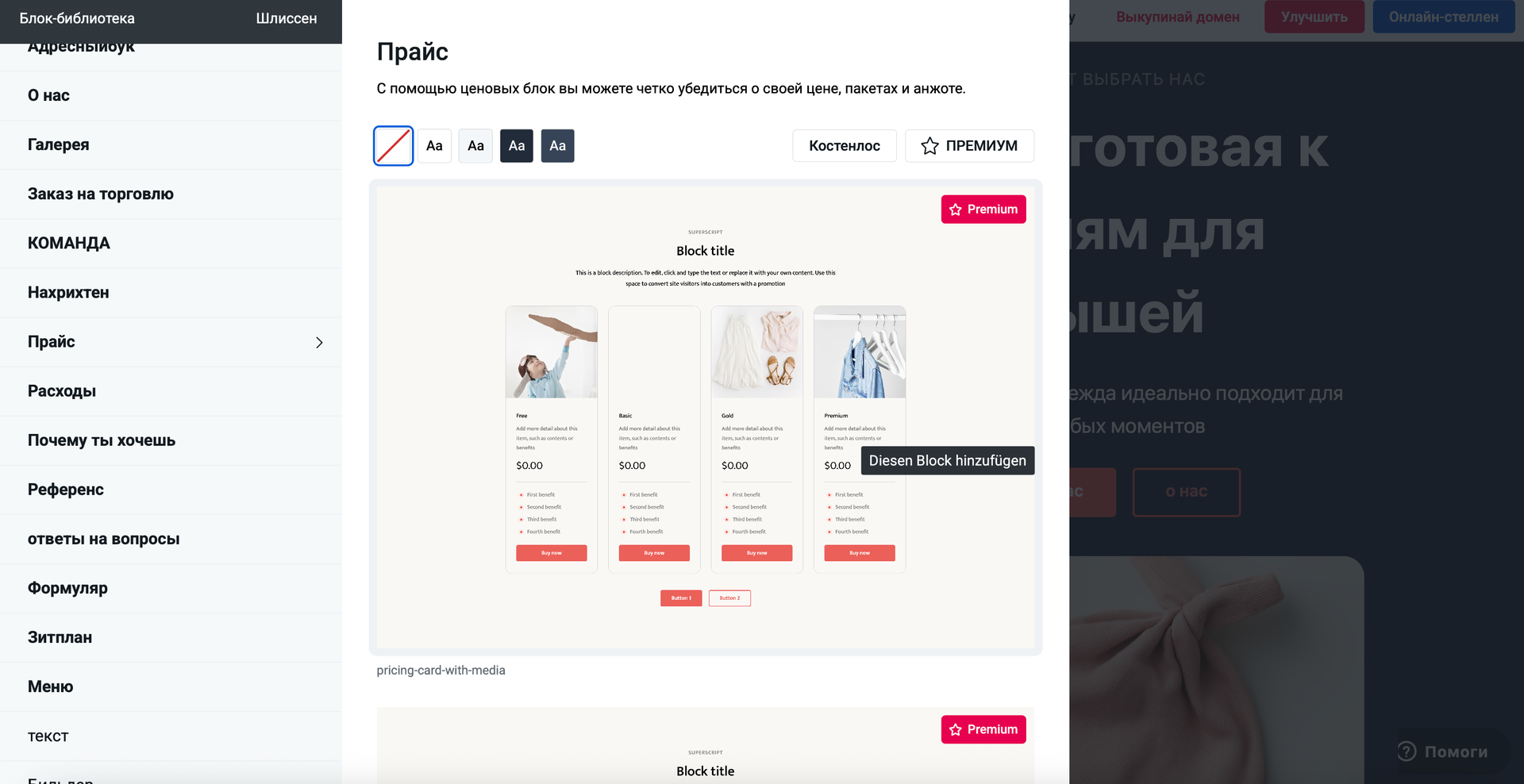
5.1 Библиотека блоков
Content Blocks:
Text — текстовые блоки
Image — отдельные изображения
Image Gallery — галереи фотографий
Video — YouTube, Vimeo встраивание
Audio — аудиоплееры
Interactive Blocks:
Contact Form — формы обратной связи
Newsletter Signup — подписка на рассылку
Google Maps — интерактивные карты
Social Media — иконки соцсетей
Chat Widget — онлайн-чат
E-commerce Blocks:
Product Showcase — витрина товаров
Buy Now Button — кнопки покупки
Shopping Cart — корзина покупок
Customer Reviews — отзывы клиентов
5.2 Добавление нового блока
Нажмите «Add» в левой панели
Выберите категорию блоков
Просмотрите доступные варианты
Перетащите блок на нужное место страницы
Настройте содержимое блока
Сохраните изменения
5.3 Настройка блоков
Layout — расположение элементов внутри блока
Style — цвета, шрифты, границы
Mobile — адаптация для мобильных устройств
Animation — эффекты появления
Analytics — отслеживание взаимодействий
Совет: Используйте Preview режим для проверки, как блоки выглядят в браузере.
Шаг 6: Настройка страниц
6.1 Управление страницами
Создание новой страницы:
— Перейдите в «Pages» в левой панели
— Нажмите «Add New Page»
— Выберите тип страницы:
— Standard Page — обычная страница
— Contact Page — страница с контактами
— Gallery Page — галерея изображений
— Store Page — страница магазина
Задайте параметры:
— Page Name — название страницы
— URL — адрес страницы
— Meta Description — описание для поисковиков
— Show in Navigation — отображать в меню
6.2 Настройка навигации
Создание меню:
— Выберите «Navigation» в настройках
— Добавьте пункты меню:
— Перетащите страницы в нужном порядке
— Создайте выпадающие подменю
— Добавьте внешние ссылки
Настройте стиль меню:
— Горизонтальное или вертикальное
— Цвета и шрифты
— Эффекты наведения
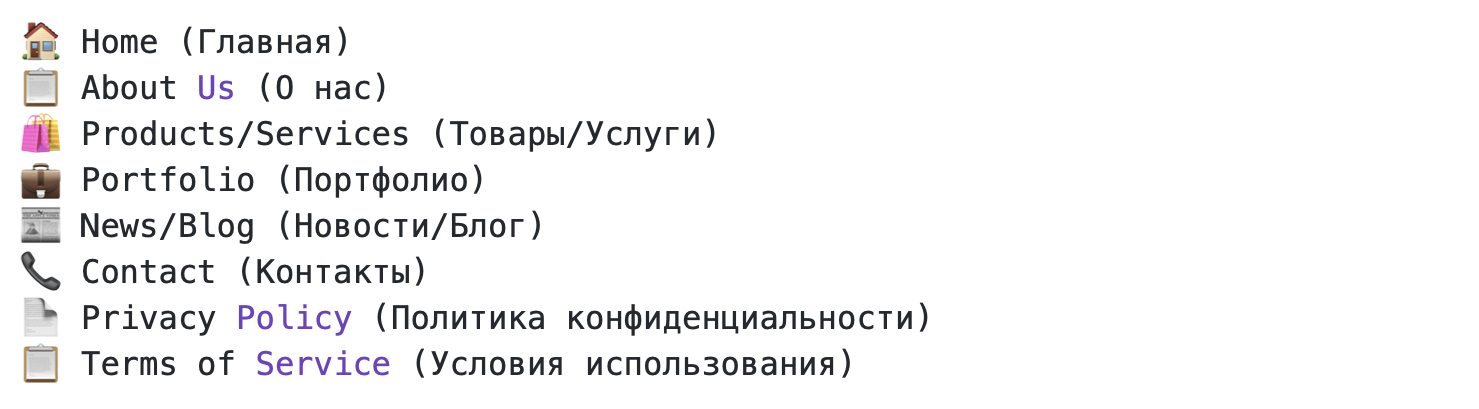
6.3 Типичная структура сайта
Рекомендуемые страницы:
Шаг 7: SEO-оптимизация
7.1 Базовые SEO-настройки
Page Title (заголовок страницы):
Длина: 50-60 символов
Содержание: основное ключевое слово + название компании
Пример: «Ремонт квартир в Москве | Строительная компания Мастер»
Meta Description:
Длина: 150-160 символов
Содержание: краткое описание с призывом к действию
Пример: «Качественный ремонт квартир в Москве ✅ Гарантия 3 года ✅ Смета за 1 день ✅ 200+ довольных клиентов. Звоните: +7 (495) 123-45-67»
Keywords:
Количество: 5-8 ключевых фраз
Разделитель: запятая
Пример: «ремонт квартир Москва, отделочные работы, дизайн интерьера»
7.2 Настройка SEO в Yola
— Выберите страницу для оптимизации
— Нажмите «Settings» в верхнем меню
— Перейдите в «SEO»
Заполните поля:
Page Title — заголовок для поисковиков
Meta Description — описание страницы
Keywords — ключевые слова
Custom URL — понятный адрес страницы
7.3 Дополнительные SEO-факторы
H1-H6 заголовки — структурируют контент
Alt-теги изображений — описание для поисковиков
Внутренние ссылки — связывают страницы сайта
Внешние ссылки — на авторитетные источники
Скорость загрузки — оптимизируйте изображения
Технические факторы:
SSL-сертификат — автоматически в платных планах
XML Sitemap — генерируется автоматически
Robots.txt — настраивается в админке
Мобильная адаптация — проверьте в Preview
Сгенерировать сайт
Вам это нужноAI соберёт сайт за вас
Ответьте всего на 2 вопроса и получите готовый сайт для вашей сферы деятельности
Шаг 8: Создание интернет-магазина
8.1 Интеграция с Ecwid
— Перейдите в «Apps» в левой панели
— Найдите «Ecwid E-commerce»
— Нажмите «Add to Site»
— Создайте аккаунт Ecwid (или войдите в существующий)
— Настройте базовые параметры магазина
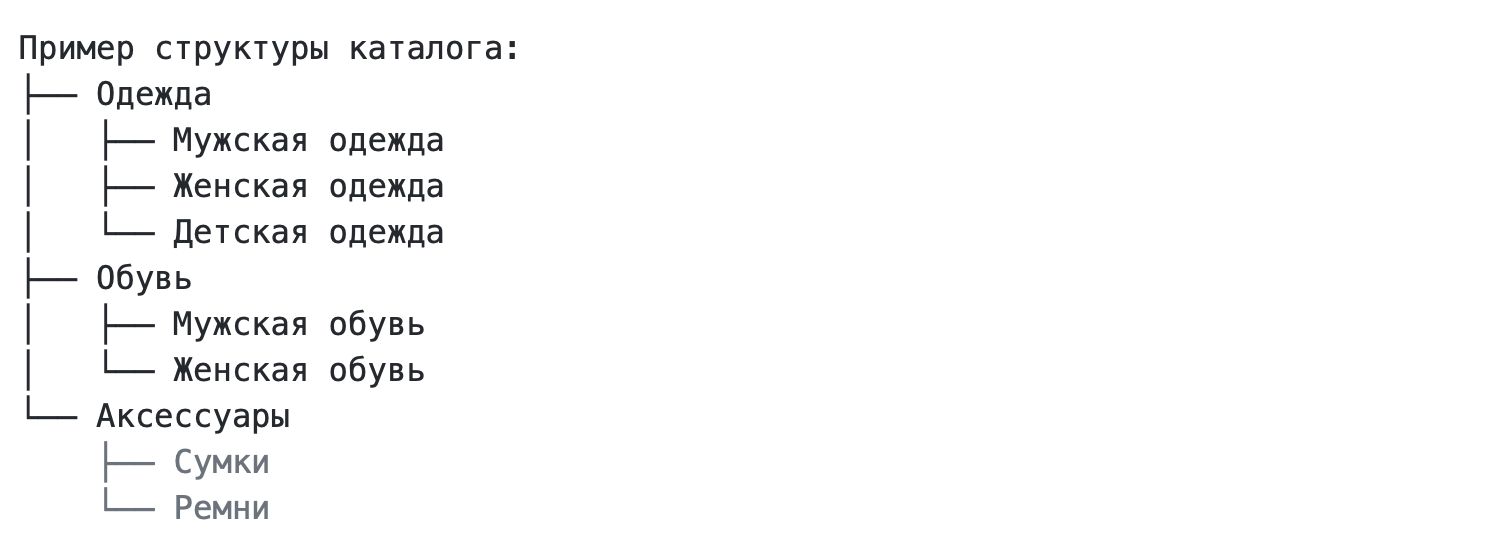
8.2 Настройка каталога товаров
Создание категорий:
Добавление товаров:
— В панели Ecwid выберите «Products»
— Нажмите «Add Product»
Заполните информацию:
Product Name — название товара
Description — подробное описание
Price — цена (основная и скидочная)
SKU — артикул для учета
Categories — категории товара
Images — фотографии (3-5 штук)
Options — размеры, цвета, варианты
8.3 Настройка оплаты и доставки
Банковские карты — Stripe, Square
PayPal — популярная система
Банковские переводы — для B2B
Наложенный платеж — оплата при получении
Варианты доставки:
Курьерская доставка — по городу/региону
Почтовая доставка — по стране/миру
Самовывоз — из офиса/склада
Экспресс-доставка — срочная доставка
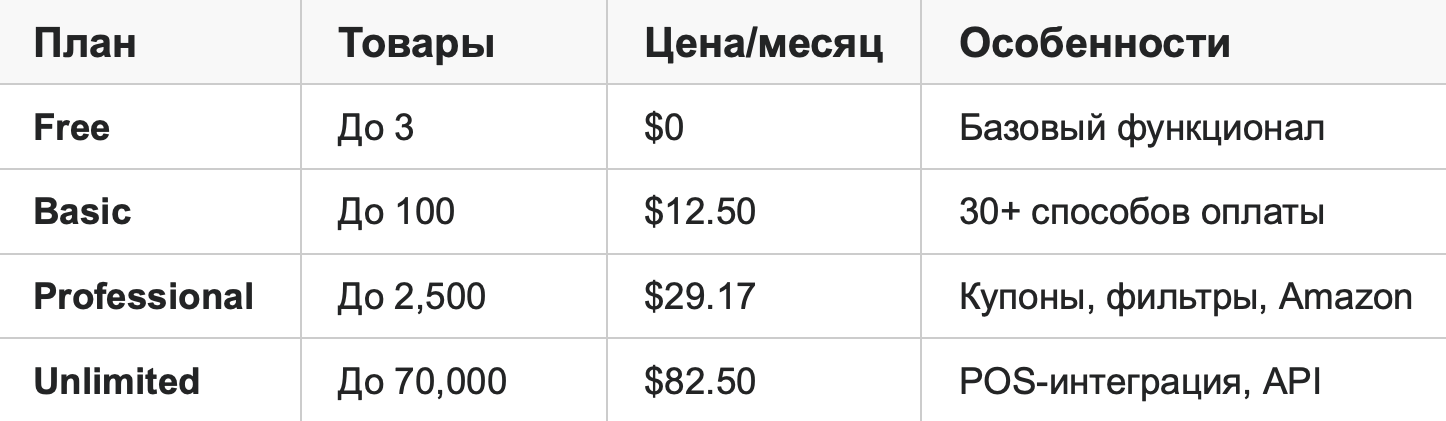
8.4 Тарифы Ecwid
Планы Ecwid для Yola:
Шаг 9: Настройка домена
9.1 Типы доменов в Yola
Бесплатный поддомен:
Формат: ваш-сайт.yolasite.com
Плюсы: бесплатно, сразу доступен
Минусы: длинный, непрофессиональный вид
Собственный домен:
Формат: ваш-сайт.com / ваш-сайт.ru
Плюсы: короткий, запоминающийся, профессиональный
Минусы: требует оплаты (~$17.95/год через Yola)
9.2 Покупка домена через Yola
— Перейдите в «Settings» → «Domain»
— Нажмите «Get a Custom Domain»
— Введите желаемое имя домена
— Проверьте доступность
— Выберите доменную зону (.com, .net, .org, .ru)
— Добавьте WHOIS защиту (рекомендуется)
— Оформите покупку
9.3 Подключение существующего домена
— В настройках выберите «Connect Existing Domain»
— Введите ваш домен
— Получите DNS-записи от Yola
— Войдите в панель регистратора домена
— Обновите DNS-записи:
A-запись: указать IP-адрес Yola
CNAME-запись: для www поддомена
— Дождитесь распространения (24-48 часов)
Совет: Проверить статус подключения можно в разделе «Domain Status» в настройках Yola.
Шаг 10: Публикация сайта
10.1 Финальная проверка
Контент:
✅ Все тексты проверены на грамматические ошибки
✅ Изображения загружены и оптимизированы
✅ Контактная информация актуальна и корректна
✅ Все ссылки работают (внутренние и внешние)
✅ Формы тестированы и настроены
SEO:
✅ Заполнены Title и Description для всех страниц
✅ Настроены H1-H6 заголовки
✅ Добавлены Alt-теги к изображениям
✅ Настроена структура URL
Техническое:
✅ Сайт протестирован в мобильной версии
✅ Скорость загрузки приемлемая
✅ Домен подключен (если используется собственный)
✅ SSL-сертификат активен
10.2 Процесс публикации
— Сохраните все изменения (Ctrl+S или кнопка Save)
— Нажмите «Publish» в правом верхнем углу
— Выберите тарифный план:
Free — базовый функционал с ограничениями
Bronze ($4.95/мес) — убирает рекламу, добавляет домен
Silver ($11.95/мес) — расширенные возможности
Gold ($23.95/мес) — полный функционал и SEO
— Подтвердите публикацию
— Дождитесь завершения (1-2 минуты)
10.3 После публикации
Google Analytics:
— Создайте аккаунт на analytics.google.com
— Получите код отслеживания (GA4)
— В Yola: Settings → Analytics → вставьте код
— Сохраните и переопубликуйте сайт
Yola Statistics:
— Встроенная аналитика доступна в платных планах
— Показывает посещения, источники трафика, популярные страницы
Google Search Console:
— Зайдите на search.google.com/search-console
— Добавьте свой сайт
— Подтвердите права собственности
— Отправьте sitemap.xml (генерируется автоматически)
Яндекс.Вебмастер:
— Перейдите на webmaster.yandex.ru
— Добавьте сайт в систему
— Пройдите верификацию
— Добавьте карту сайта

Попробовать бесплатно
Сэкономьте свои деньгисоздайте сайт через нейросеть
Ответьте всего на 2 вопроса и получите готовый сайт
Работает ли Yola в России?
Конструктор сайтов Yola больше не работает в России из-за международных ограничений. Российские пользователи не могут регистрироваться на платформе, создавать сайты или получать техническую поддержку.
Отличная российская альтернатива — Mottor
Вместо недоступной Yola мы рекомендуем использовать Mottor.ru — современный российский конструктор сайтов, который полностью заменяет Yola и превосходит её по функционалу.
Mottor работает стабильно в России без блокировок, предлагает техподдержку на русском языке 24/7 и серверы в России для быстрой загрузки сайтов. Платформа предоставляет более 500 современных шаблонов против 65 у Yola, имеет продвинутый drag-and-drop редактор и идеальную мобильную адаптацию.
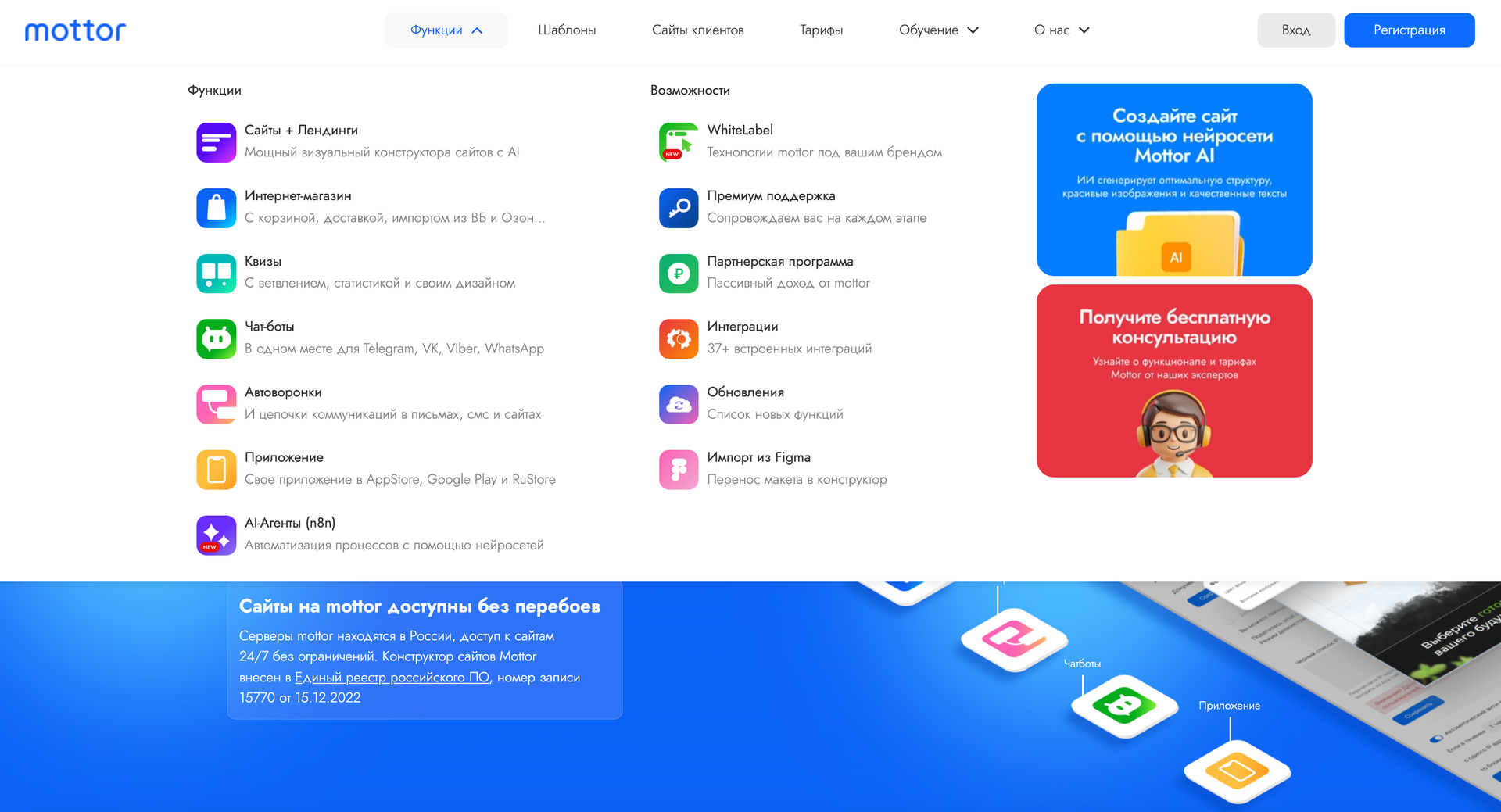
Особые преимущества для российского рынка: встроенный интернет-магазин с российскими способами оплаты (ЮKassa, Сбербанк), интеграция с 1С и российскими CRM-системами, цены в рублях без валютных рисков, полноценная блог-платформа и мощные SEO-инструменты.
Переход с Yola на Mottor занимает всего несколько часов.Сохраните контент со старого сайта, зарегистрируйтесь на mottor.ru, выберите подходящий шаблон из огромной коллекции и перенесите свои материалы. Российские пользователи получают стабильный сервис, качественную поддержку и все необходимые инструменты для создания профессиональных сайтов.

Сгенерировать сайт
Не тратьте дни на разработку пусть ИИ сделает это за вас
Ответьте всего на 2 вопроса и получите готовый сайт для вашей сферы деятельности
Ответьте всего на 2 вопроса и получите готовый сайт для вашей сферы деятельности
Заключение
Yola — простой конструктор сайтов с drag-and-drop интерфейсом, подходящий для базовых веб-проектов малого бизнеса. Платформа выделяется легкостью освоения, уникальной возможностью смены шаблонов без потери контента и качественной интеграцией с Ecwid для интернет-магазинов.
Существенные ограничения включают отсутствие полноценного блога, проблемы с мобильной адаптацией и ограниченные дизайнерские возможности по сравнению с современными решениями.
Для российских пользователей Yola недоступна. Отличной альтернативой является Mottor.ru — российский конструктор с более широким функционалом, лучшей мобильной адаптацией и поддержкой на русском языке.
Yola подойдет только для очень базовых проектов. Для серьезного веб-присутствия рекомендуем выбрать более функциональную современную платформу.
Читайте также:
Перейти ко всем статьям