 4 мин
ОБЗОР ФУНКЦИЙ
Боковое меню ∙ Слайдер до/после ∙ Обновлённая галерея


ОБЗОР ФУНКЦИЙ
Динамические секции
Боковое меню ∙ Слайдер до/после ∙ Обновлённая галерея
На этой неделе мы хотим порадовать вас новым паком секций:
• меню с вертикальной шторкой →
• слайдер до/после →
• обновлённая галерея →
На этой неделе мы хотим порадовать вас новым паком секций:
• меню с вертикальной шторкой →
• слайдер до/после →
• обновлённая галерея →
Меню с вертикальной шторкой
Ваш сайт будет выглядеть очень современно и необычно, если заменить привычное горизонтальное меню на то, которое будет раскрываться в шторке слева или справа вашего сайта.
Как выглядит это меню:
Отображение меню в редакторе
Сейчас все новые секции меню будут отображаться с клетчатым фоном под ними, не обращайте внимания. Это сделано для того, чтобы код самого меню не конфликтовал с кодом редактора. В режиме предпросмотра и на запущенном сайте секция будет показываться корректно. 🙂
Настройки меню
Как редактировать пункты меню?
Перейдите в раздел «Список пунктов меню» и кликните по 3 точкам напротив нужного пункта, отредактируйте текст и выберите, что будет происходить при клике:
• переход на другую страницу сайта;
• прокрутка к секции (якорь);
• переход по внешней ссылке.
Как настроить выпадающее меню?
В том же разделе «Список пунктов меню», в настройках действий выберите «Выпадающий список» и затем настройте подпункты:
Менять порядок пунктов можно, потянув за полосы напротив названия раздела, а удалять лишние — кликнув по значку корзины:
Блок для логотипа
В этом разделе можно поместить картинку или текстовый блок с названием компании:
Блок для контактов
В настройках можно включить отображение слота и поместить внутрь него блок «Кнопка» или «Всплывающая форма», чтобы клиент мог быстро оставить заявку на сайте. Делается это в разделе «Настройки секции» — «Блок с контактами»
Либо вместо кнопки можно поставить блок «Колонки» и внутри разместить иконки соц.сетей, настроить в них переход по ссылке.
Оформление меню
Положение шторки
Расположение можно поменять в разделе «Настройки» секции — «Положение меню»:
Кнопка бургер
Настроить внешний вид бургера можно в разделе «Дизайн»:
А положение кнопки можно поменять в разделе «Настройки секции»:
Эффект стекла
Меню будет выглядеть ещё интереснее, если включить этот эффект. Перейдите в настройки секции — раздел Дизайн, пункт Фон меню и включите «Эффект стекла»:
Градиент
А ещё вы можете настроить у меню градиент и сделать его полупрозрачным. Пример:
И включить эффект стекла при желании:
Цвет пунктов
Все настройки внешнего вида меню находятся в разделе «Дизайн». В нашем примере тексты кнопок и логотип лучше сделать белого цвета:
Полоса при наведении
Как вы могли заметить, при наведении на пункт, он выделяется тонкой линией. Цвет этой линии можно изменить в этом же разделе «Дизайн» — «Пункты меню»:
Меню в мобильной версии
В мобильной версии меню будет показываться почти точно так же, как и в ПК:
Слайдер до/после
Эта секция идеально подходит, чтобы продемонстрировать результат вашей работы или какие-то существенные изменения. Вы можете создать сразу несколько слайдеров до/после в рамках одной секции.
Пример использования слайдера:
Настройки секции
Чтобы загрузить картинку в слайдер вы можете 2 раза кликнуть по нужной части слайдера «до» или «после» и затем загрузить изображение с ПК.
Либо загрузить картинку в настройках секции, раздел «Контент»:
Структура секции
В разделе «Структура» вы можете показать или скрыть:
• заголовок и подзаголовок секции;
• бейджи с текстом «до» и «после»;
• заголовок и подзаголовок самих слайдеров.
Дизайн
Пропорции картинки
Если требуется показать изображение другого формата, настроить пропорции можно в разделе «Дизайн» — Картинка:
Сетка слайдеров
Можно оставить только 1 слайдер в строке. Это делается в разделе «Структура»:
Разделитель
Вы можете поменять цвет черты, стрелок и подложки под ними:
Бейджи
Поменяйте шрифт и цвет текста с фоном, если хотите, чтобы бейджи были заметнее.
Обновлённая галерея

Стало лучше и удобнее! Мы исправили большое количество багов, связанных с вёрсткой.
Сетка картинок
Появились более кастомные настойки сетки: теперь можно задавать отступы между картинками. Сделать это можно в разделе «Дизайн» — Настройки сетки:
Эффекты для картинок
Теперь появилась возможность сделать галерею интереснее, появились эффекты для картинок: при наведении и в обычном состоянии. Настроить это можно в разделе «Дизайн» — Картинка:
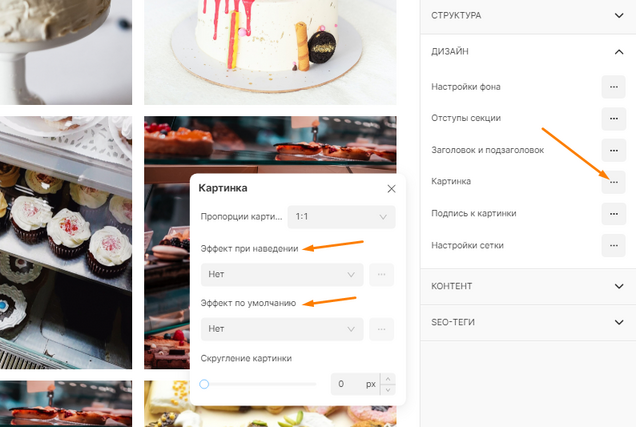
Виды эффектов при наведении:
Увеличение
Размытие
Черно-белое фото:
Наложение цвета:
Эффекты по умолчанию
Этим параметром задаётся то, как картинка выглядит в обычном состоянии (если на неё не наводить курсор мыши):
Пример использования
Бывает такое, что картинки в галерее не подходят по цвету к основной палитре сайта. В этом случае можно сделать следующее: фотографии по умолчанию сделать черно-белыми, а в состоянии при наведении оставить их цветными (поставить значение «нет»)
Настройки в мобильной версии
В мобильном виде появилась возможность отображать картинки не только друг под другом и в слайдере, но и ставить по 2 фото в ряду. Все эти настройки теперь собраны в редакторе мобильной версии, вкладка «Дизайн»:
Слайдер стал выглядеть, как привычная «карусель» в инстаграм:
до
после
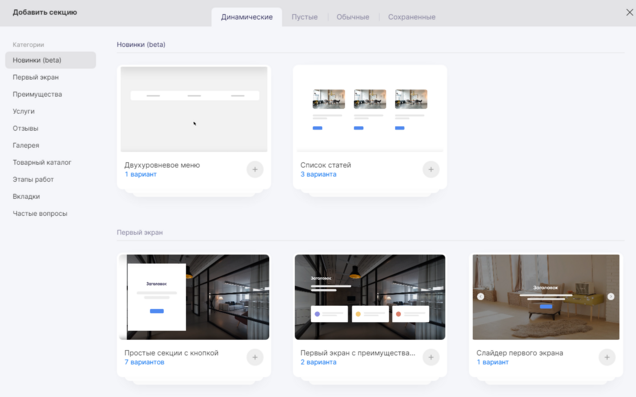
Как добавить секцию?
Новые секции открыты в раннем доступе и находятся в категории «Новинки (beta)».