 2 мин
Браузер
Кэш браузера может хранить устаревшие данные и мешать корректной загрузке сайтов. В этой статье разберем, как быстро очистить кэш в популярных браузерах на компьютере и смартфоне.
Сложность ∙ Легко
Кэш браузера – это копии веб-страниц, картинок, видеороликов и другого контента, просмотренного с помощью браузера. Кэш нужно периодически чистить, чтобы освободить память на жестком диске, и в случае, если веб-страницы отображаются некорректно.
В этой статье мы рассмотрим, как это можно сделать в различных браузерах. 🙂
Кэш браузера – это копии веб-страниц, картинок, видеороликов и другого контента, просмотренного с помощью браузера. Кэш нужно периодически чистить, чтобы освободить память на жестком диске, и в случае, если веб-страницы отображаются некорректно.
В этой статье мы рассмотрим, как это можно сделать в различных браузерах. 🙂
Выберите интересующий раздел:
Очистка кэша в Google Chrome
Нажмите одновременно клавиши Ctrl+Shift+Del на клавиатуре (Cmd+Shift+← на Mac). Откроется меню как на скриншоте:
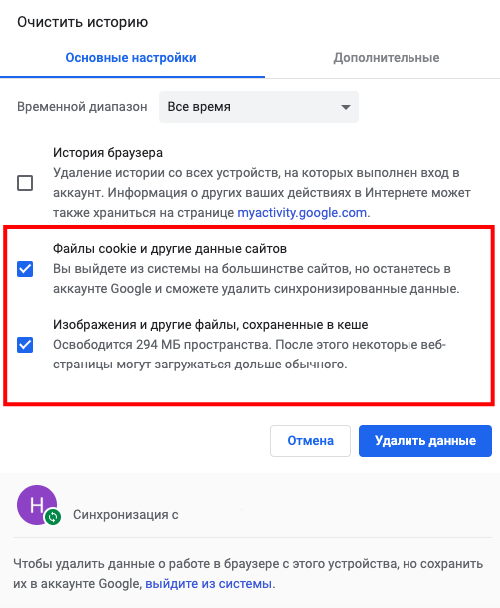
Рекомендуем ставить 2 галочки: «Файлы cookie и другие данные сайтов» и «Изображения и другие файлы, сохраненные в кэше«.
Нажмите кнопку «Удалить данные» — готово!
Ссылка на инструкцию в справочном центре Google
Очистка кэша в Яндекс.Браузере
В правом верхнем углу браузера нажмите на иконку с тремя полосками → Дополнительно → Очистить историю. Или нажмите клавиши Ctrl+Shift+Del на клавиатуре (Cmd+Shift+← на Mac). Откроется меню:
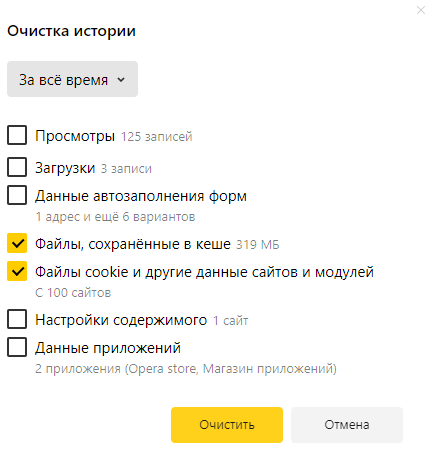
Выберите период «За все время«. Галочки рекомендуем оставить напротив «Файлы, сохраненные в кэше» и «Файлы cookie и другие данные сайтов и модулей«.
Нажмите кнопку «Очистить» — готово!
Ссылка на инструкцию в справочном центре Яндекса
Очистка кэша в браузере Mozilla Firefox
Нажмите одновременно клавиши Ctrl+Shift+Del на клавиатуре (Cmd+Shift+← на Mac).
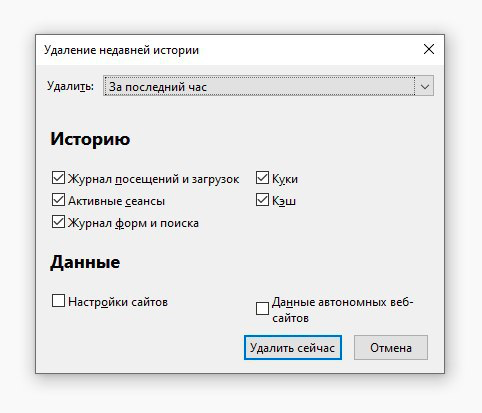
Здесь выберите период «Всё«. И установите галочки «Кэш» и «Куки«:
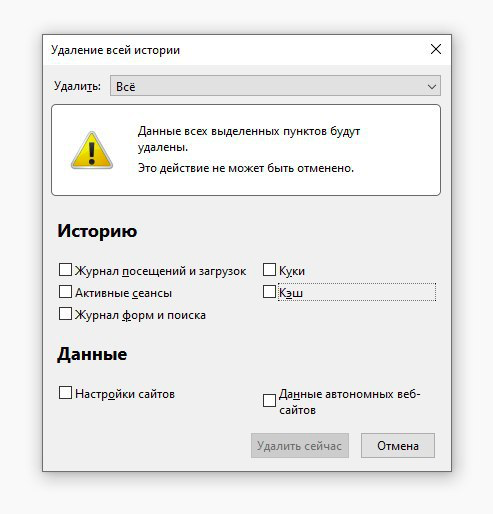
Нажмите кнопку «Удалить сейчас» — готово!
Ссылка на инструкцию в справочном центре Mozilla
Очистка кэша в браузере Safari
В меню браузера выберите пункт Safari → Настройки → Дополнения
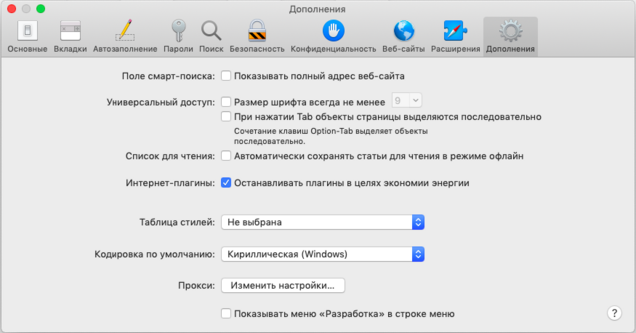
Включите опцию Показывать меню «Разработка» в строке меню
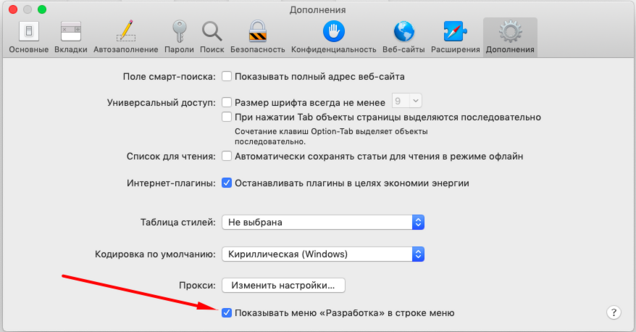
В меню браузера выберите пункт Разработка → Очистить кэши
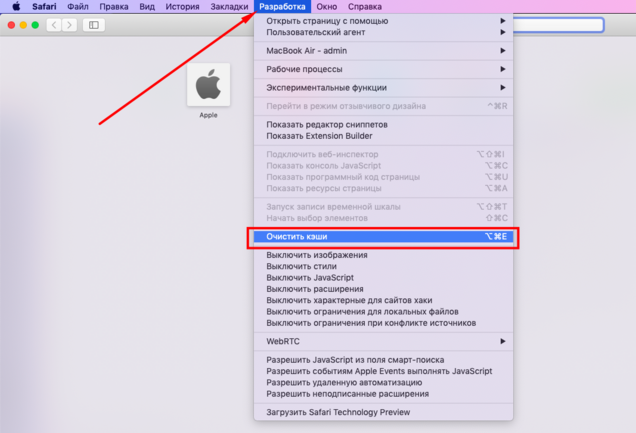
Готово!
Ссылка на инструкцию в справочном центре Apple
Очистка кэша в браузере Opera
Нажмите одновременно клавиши Ctrl+Shift+Del на клавиатуре (Cmd+Shift+← на Mac). Откроется меню как на скриншоте:
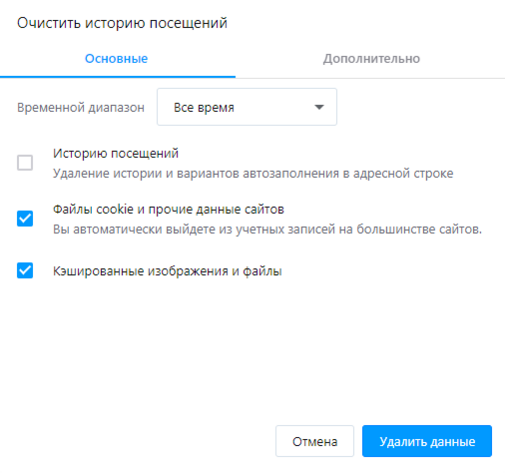
Рекомендуем ставить 2 галочки: «Файлы cookie и прочие данные сайтов» и «Кэшированные изображения и файлы«.
Нажмите кнопку «Удалить данные» — готово!