 12 мин
Бизнес
Маркетинг
19.06.2024 · 10 минут
Создайте сайт с помощью нейросети
Ответьте всего на 2 вопроса и получите готовый сайт для вашей сферы деятельности
Ответьте всего на 2 вопроса и получите готовый сайт для вашей сферы деятельности

Сгенерировать сайт
Содержание:
- Что такое Figma?
- Зачем нужно конвертировать макет из Figma в рабочий сайт?
- Преимущества использования Figma для веб-дизайна
- Как превратить макет из Figma в рабочий сайт в mottor?
- Шаг 1: Подготовка макета в Figma
- Шаг 2: Получение токена доступа в Figma
- Шаг 3: Получение ссылки на фрейм
- Шаг 4: Импорт элемента в редактор сайта
- Шаг 5: Управление импортом через разметку
- Часто задаваемые вопросы (FAQ)
- Заключение
Что такое Figma?
Figma – это мощный облачный инструмент для дизайна, который позволяет создавать интерактивные макеты и прототипы. Он известен своей простотой использования, возможностью совместной работы в реальном времени и широким набором функций, которые делают его идеальным выбором для веб-дизайнеров и разработчиков.
Конвертация макета из Figma в рабочий сайт является важным этапом в процессе веб-разработки. Этот шаг позволяет превратить дизайнерские концепции и идеи в функциональные веб-страницы, которые пользователи смогут видеть и с которыми смогут взаимодействовать.
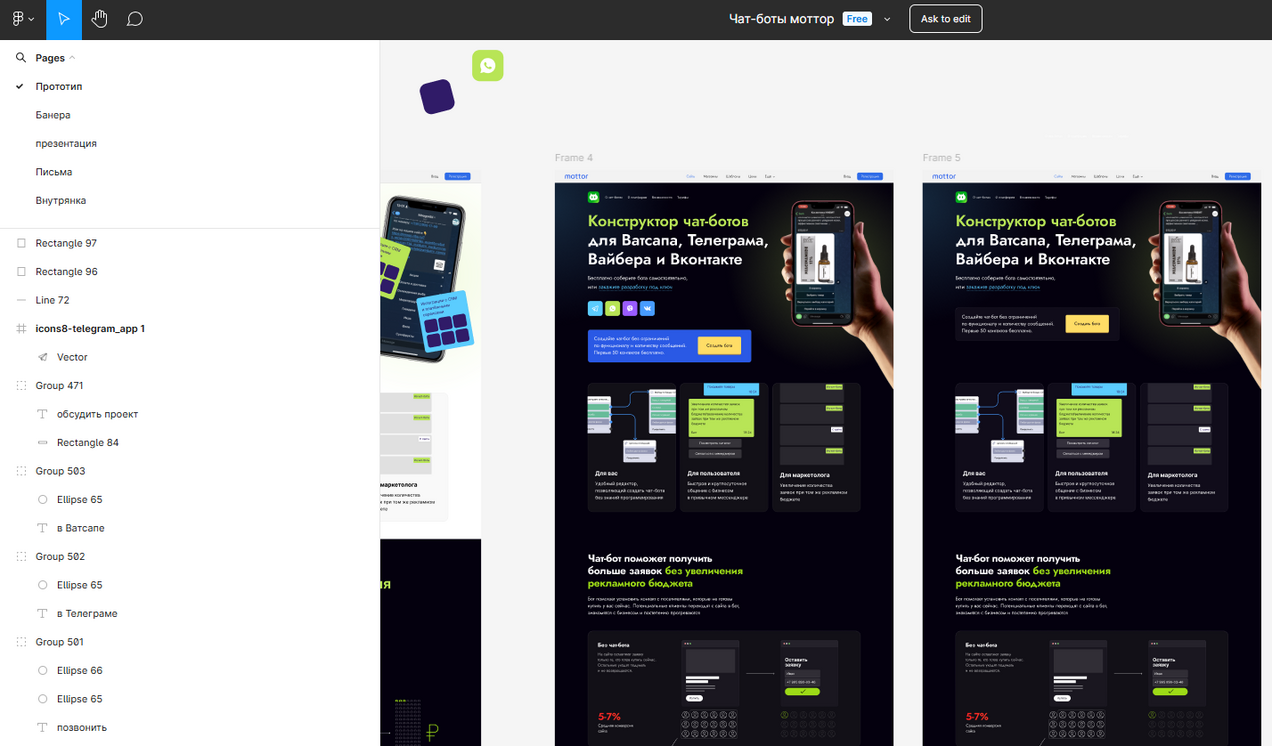

Интерфейс онлайн-сервиса для прототипирования Figma
Зачем нужно конвертировать макет из Figma в рабочий сайт?
Вот несколько ключевых причин, почему это необходимо:
1. Превращение идей в реальность
Figma – это инструмент для создания визуальных макетов и прототипов, который позволяет дизайнерам воплощать свои идеи в графической форме. Однако, чтобы эти идеи стали доступными пользователям в интернете, необходимо конвертировать макеты в рабочие веб-страницы. Этот процесс позволяет перенести элементы дизайна, такие как текст, изображения, кнопки и формы, в код, который будет отображаться в браузере.
2. Тестирование и оптимизация макета
Рабочий сайт позволяет проводить тестирование и оптимизацию для улучшения пользовательского опыта и повышения производительности. Это включает в себя A/B тестирование, анализ поведения пользователей и внесение корректировок на основе собранных данных. Такие возможности недоступны на стадии макета, поэтому конвертация в рабочий сайт является необходимым шагом для достижения высоких результатов.
3. Экономия времени и ресурсов
Использование инструментов для автоматической конвертации макетов из Figma в сайты, таких как конструктор сайтов Mottor, позволяет значительно сократить время и затраты на разработку. Это исключает необходимость ручного кодирования и упрощает процесс переноса дизайнерских элементов в веб-формат, что делает его более эффективным и экономичным.
4. Согласованность с дизайном
Конвертация макета из Figma в рабочий сайт гарантирует, что окончательный продукт будет точно соответствовать первоначальному дизайну. Это позволяет сохранить целостность визуальной концепции и избежать расхождений между макетом и реальным сайтом.
Создайте сайт с помощью нейросети
Ответьте всего на 2 вопроса и получите готовый сайт для вашей сферы деятельности
Сгенерировать сайт
Преимущества использования Figma для веб-дизайна
Использование Figma для создания макетов и прототипов веб-сайтов обеспечивает дизайн-командам и разработчикам ряд значимых преимуществ. Вот основные из них:
1. Совместная работа в реальном времени
Figma позволяет командам работать над проектами одновременно, внося изменения в реальном времени и оставляя комментарии. Это ускоряет разработку и улучшает коммуникацию.
2. Кроссплатформенная доступность
Фигма работает в браузере и поддерживает Windows, macOS и Linux, позволяя работать из любого места и на любом устройстве без необходимости установки ПО.
3. Интерактивные прототипы
Figma дает возможность создавать интерактивные прототипы с анимациями и переходами, что помогает тестировать пользовательский интерфейс и получать обратную связь.
4. Встроенный инструментарий для дизайна и верстки
Figma предлагает инструменты для создания векторных иллюстраций, работы с текстом, применения стилей и точного позиционирования элементов, что делает её мощным инструментом для веб-дизайна.
5. Управление версиями и история изменений
Figma автоматически сохраняет изменения и позволяет просматривать историю версий, облегчая управление проектом и предотвращая потерю данных.
6. Шаблоны и библиотеки
Figma поддерживает создание шаблонов и библиотек компонентов для сохранения согласованности дизайна и ускорения разработки.
7. Интеграции и плагины
Figma интегрируется с инструментами, такими как Slack, Zeplin и Trello, и поддерживает плагины для автоматизации задач, что делает процесс разработки гибким и эффективным.
8. Простота обучения и использования
Интерфейс Figma интуитивно понятен, а множество обучающих материалов позволяет быстро освоить инструмент даже новичкам.
9. Экономичность
Фигма предлагает бесплатный план с основными функциями для небольших команд и доступные платные планы с расширенными возможностями.
10. Облачное хранение и безопасность
Проекты хранятся в облаке, обеспечивая надежное хранение данных и доступ из любой точки мира, а также высокий уровень безопасности и контроля доступа.
Как превратить макет из Figma в рабочий сайт в mottor?
Шаг 1: Подготовка макета в Figma
Разделите большые фреймы на несколько отдельных фреймов
Для успешного импорта макета из Figma в редактор сайта важно разделить большие фреймы на несколько отдельных секций. Один фрейм в Figma импортируется как одна секция в редакторе, поэтому большие элементы необходимо разбить на более мелкие части для корректного переноса.
Ограничьте ширину фрейма до 1440 пикселей
Для успешного импорта макета из Figma в редактор сайта важно разделить большие фреймы на несколько отдельных секций. Один фрейм в Figma импортируется как одна секция в редакторе, поэтому большие элементы необходимо разбить на более мелкие части для корректного переноса.
Используйте одинаковую ширину для сайта и фреймов
Для обеспечения правильного отображения всех элементов, важно использовать одинаковую ширину как для сайта, так и для фреймов в Figma. Это поможет избежать сдвигов и искажений при переносе макета в редактор.
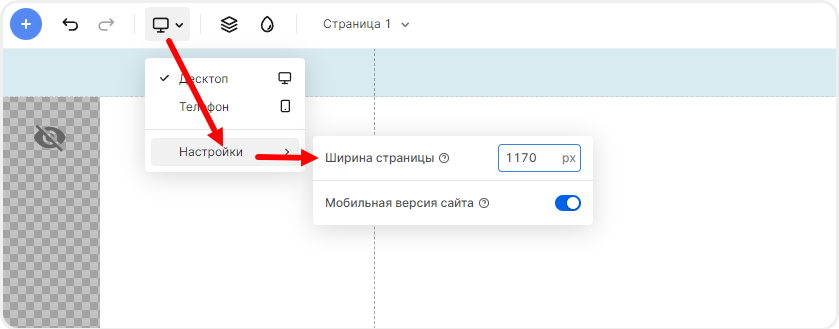
Редактирование ширины страницы в редакторе mottor
Подключите шрифты, используемые в макете, к сайту
Перед импортом убедитесь, что все шрифты, которые используются в макете Figma, подключены к вашему сайту. Неподключенные шрифты могут быть заменены на другие при переносе, что изменит внешний вид сайта. Для подключения шрифтов следуйте инструкции.
Шаг 2: Получение токена доступа в Figma
API-токен необходим для идентификации вашего аккаунта и получения доступа к макетам в Figma. Без этого токена редактор сайта не сможет импортировать элементы, поэтому важно правильно получить и сохранить токен для использования на этапе переноса макета.
Как получить токен доступа
Чтобы импортировать макет из Figma в редактор сайта, необходимо получить токен доступа. Для этого выполните следующие шаги:
1. Перейдите в настройки вашего аккаунта в Figma, кликнув на иконку профиля и выбрав «Settings«.
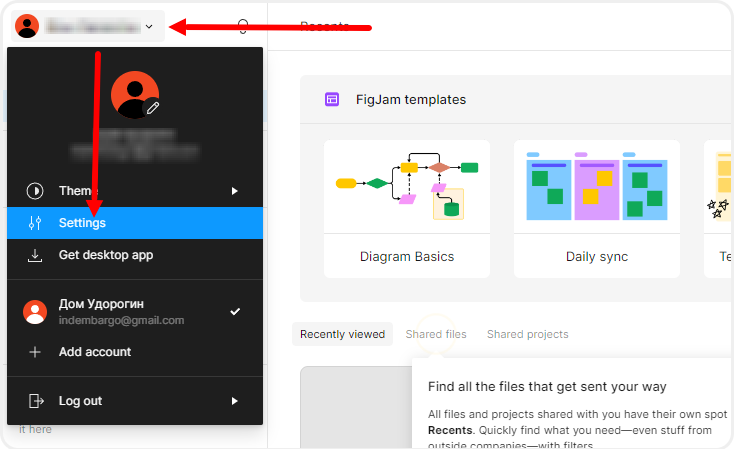
Настройки профиля в меню Figma
2. В разделе «Personal access token» нажмите «Generate new token«.
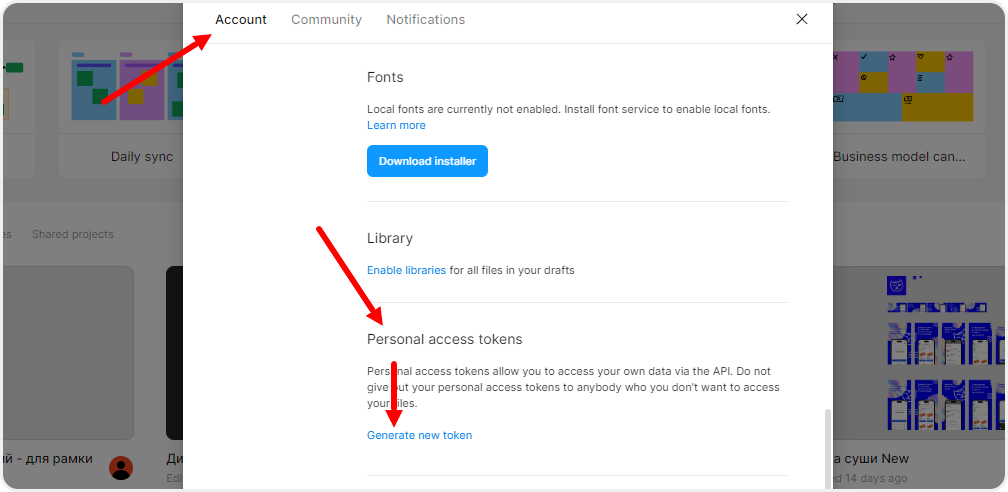
Кнопка генерации нового токена
3. Введите название токена и выберите срок его действия. Нажмите «Generate token«, чтобы создать токен.
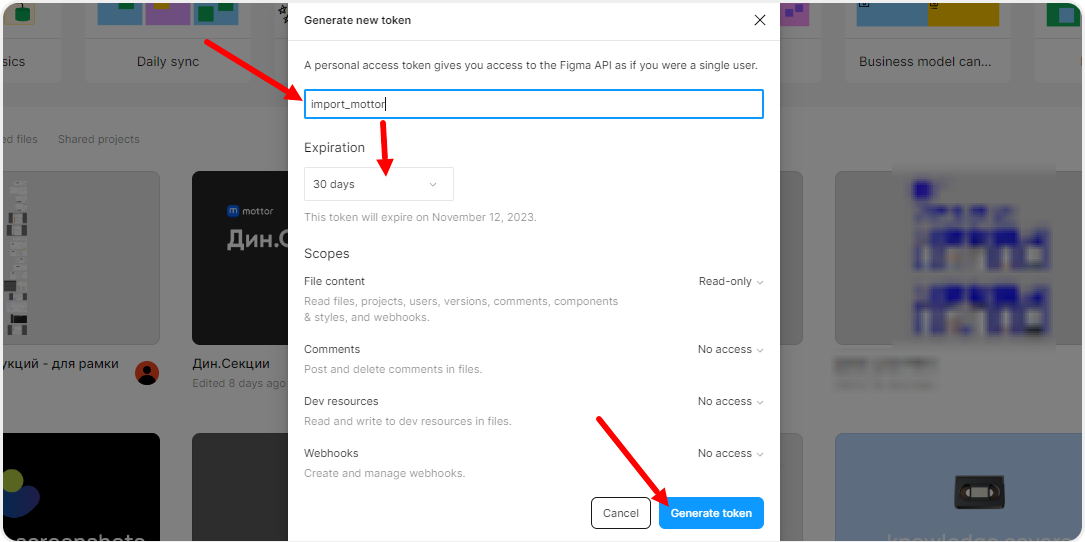
Получение нового токена
4. Скопируйте сгенерированный токен или сохраните страницу с ним открытой – он понадобится вам для импорта.
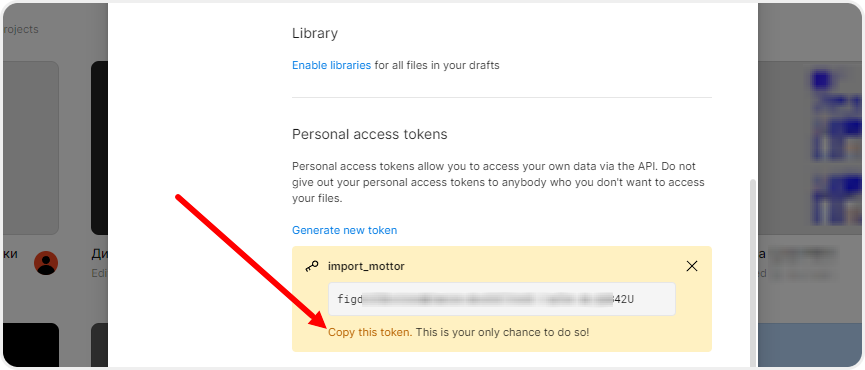
Получение нового токена
Создайте сайт с помощью нейросети
Ответьте всего на 2 вопроса и получите готовый сайт для вашей сферы деятельности
Сгенерировать сайт
Шаг 3: Получение ссылки на фрейм
Как выделить элементы и создать фрейм в Figma
Для того чтобы начать процесс импорта, необходимо выделить нужные элементы и создать фрейм в Figma. Вот как это сделать:
1. Откройте ваш проект в Figma и выделите элементы, которые вы хотите объединить в один фрейм. Для этого просто выделите их мышью или используйте комбинацию клавиш (например, Shift+клик для выбора нескольких элементов).
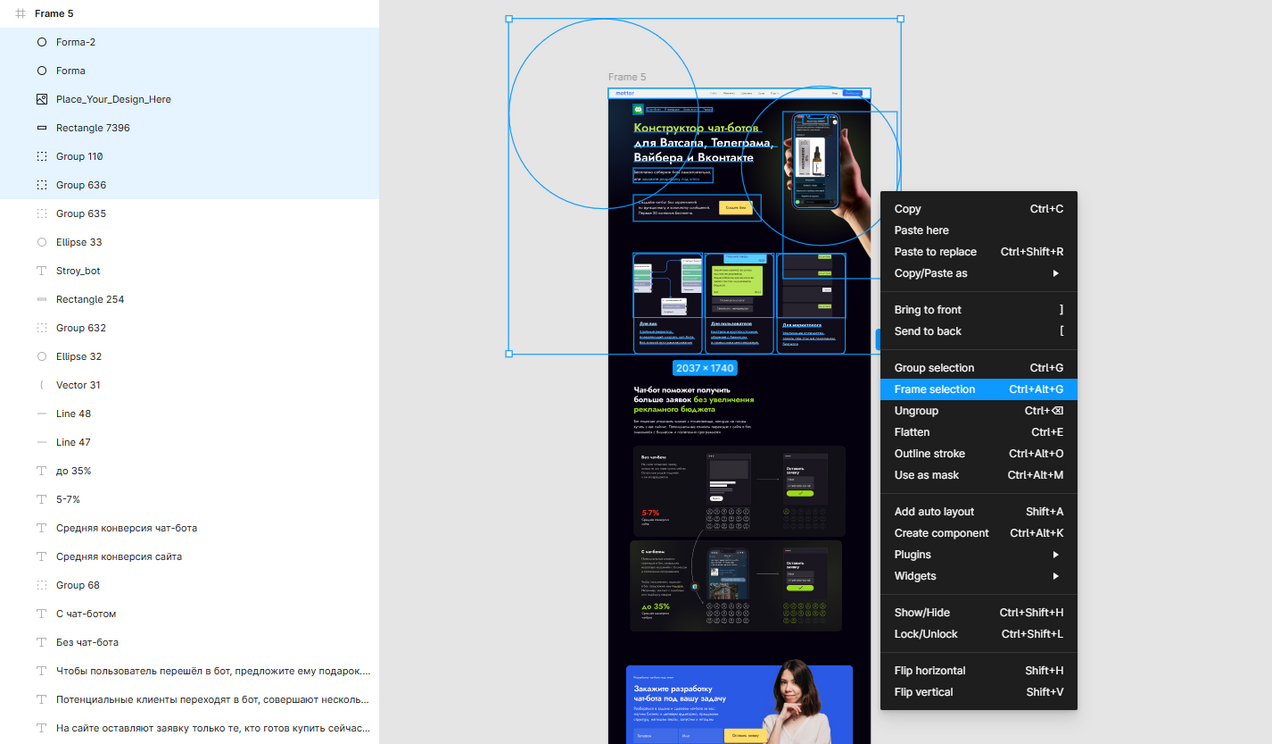
Выделение элементов в интерфейсе Figma
2. После того как элементы выделены, кликните по ним правой кнопкой мыши и выберите опцию «Frame selection«. Figma автоматически объединит выбранные элементы в один фрейм.
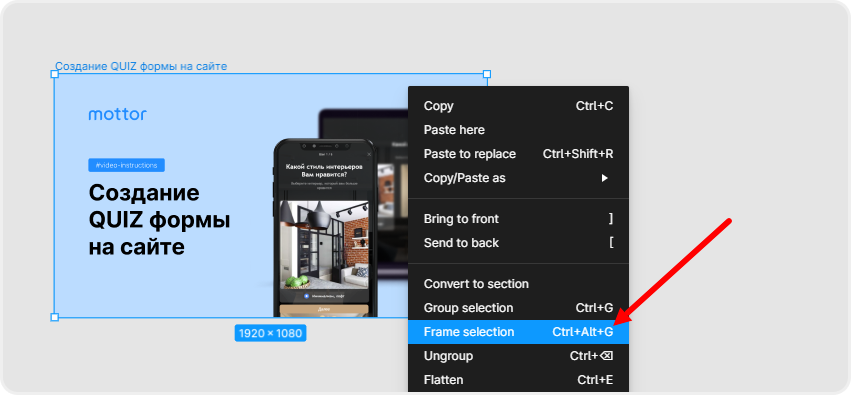
Выделение фрейма
Как скопировать ссылку на фрейм из адресной строки браузера
После того как вы создали фрейм, следующим шагом будет получение ссылки на него для импорта в редактор сайта:
1.Кликните на созданный фрейм, чтобы выделить его.
2. Скопируйте ссылку из адресной строки браузера – она понадобится вам для импорта фрейма в редактор сайта.
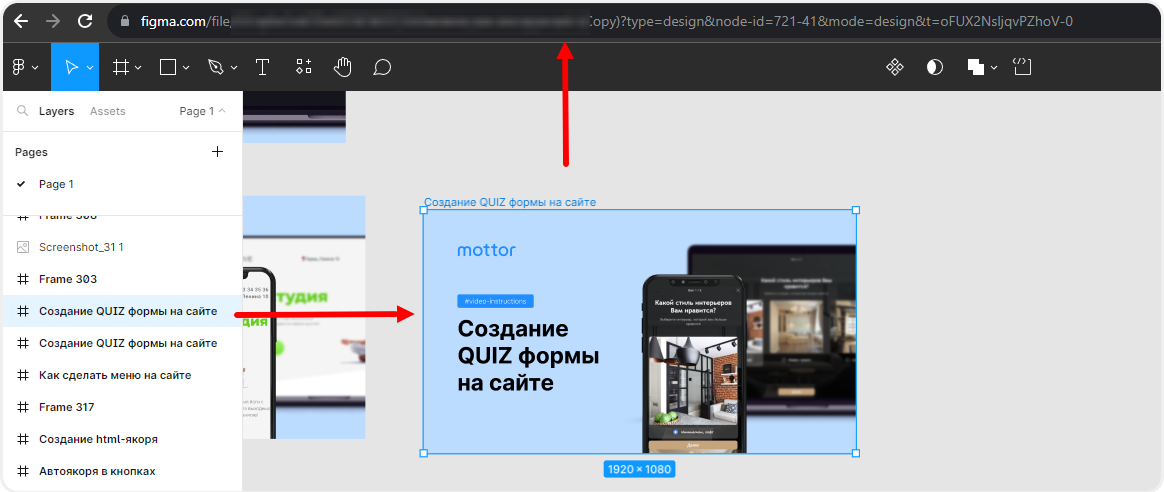
Копирование ссылки
Шаг 4: Импорт элемента в редактор сайта
Добавление новой свободной секции в редакторе сайта
Перед тем как импортировать фрейм из Figma, необходимо создать новую свободную секцию в редакторе сайта Mottor:
1.Перейдите в редактор вашего сайта.
2. В редакторе выберите «Добавить новую секцию» и выберите свободную секцию.
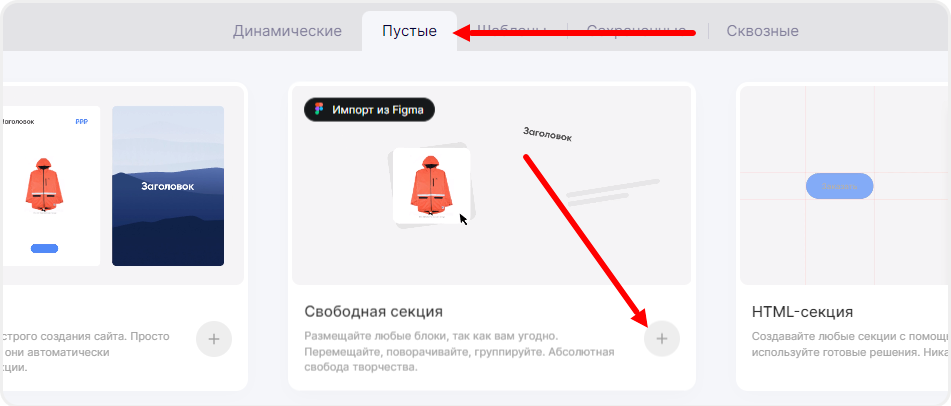
Добавление свободной секции
Вставка API-токена и ссылки на фрейм
Теперь, когда у вас есть новая свободная секция, можно приступить к импорту фрейма:
1. Внутри новой секции нажмите на кнопку «Импорт из Figma«.

Нажмите на «Импорт из Figma»
2. В открывшемся окне вставьте сгенерированный ранее API-токен в соответствующее поле. Это необходимо для доступа к вашему проекту в Figma.
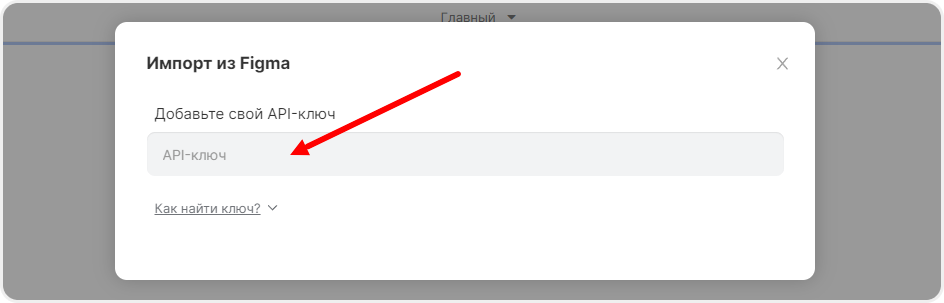
Вставка API-токена
3. Далее вставьте скопированную ранее ссылку на фрейм в соответствующее поле в редакторе.
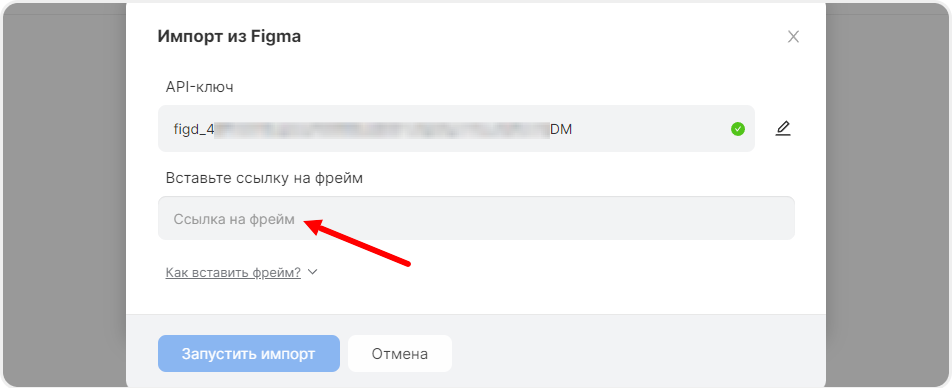
Вставка ссылки на фрейм
Создайте сайт с помощью нейросети
Ответьте всего на 2 вопроса и получите готовый сайт для вашей сферы деятельности
Ответьте всего на 2 вопроса и получите готовый сайт для вашей сферы деятельности
Сгенерировать сайт
Замените шрифты при необходимости
При импорте может возникнуть ситуация, когда в макете Figma используются шрифты, которых нет в редакторе сайта. В этом случае система предложит заменить их на доступные:
1. Если редактор обнаружит отсутствующие шрифты, он предложит варианты замены.
2. Выберите подходящие шрифты для замены или импортируйте нужные шрифты на сайт, следуя инструкции, предоставленной в редакторе.
Завершение процесса импорта и проверка переноса
После того как вы вставили все необходимые данные, можно завершить процесс импорта:
1. Для начала процесса импорта нажмите кнопку «Импорт«.
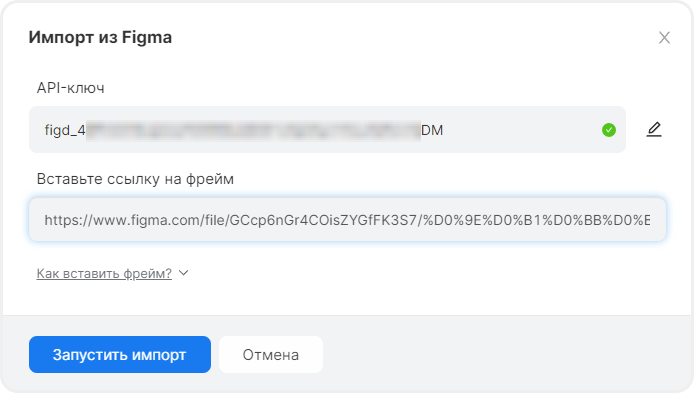
Нажмите «Импорт»
2. После завершения импорта проверьте, правильно ли перенесены все элементы. Убедитесь, что все блоки отображаются корректно и соответствуют оригинальному макету в Figma.
Шаг 5: Управление импортом через разметку
Использование специальных названий фреймов и групп для управления импортом
Для более точного и эффективного импорта элементов из Figma в редактор сайта можно использовать специальные названия для фреймов и групп. Это позволяет указать, как каждый элемент должен быть обработан при импорте и в каком формате он должен быть представлен на сайте.
Переменные IMAGE, SVG, BUTTON и их использование
Существует несколько специальных переменных, которые можно использовать для управления импортом. Эти переменные помогают определить тип контента и формат отображения элемента на сайте. Вот основные переменные и их назначение:
- IMAGE: Эта переменная используется для импорта содержимого фрейма в блок «Картинка» в формате PNG. Это полезно для переноса растровых изображений и фотографий.
- SVG: Переменная «SVG» позволяет импортировать содержимое фрейма в блок «Картинка» в формате SVG. Это удобно для переноса векторных изображений, таких как иконки или логотипы, которые должны сохранять высокое качество при масштабировании.
- BUTTON: Переменная «BUTTON» используется для импорта группы как блока «Кнопка«. Чтобы группа успешно перенеслась как кнопка, она должна состоять из фигуры (например, прямоугольника) и текста.
Важно: нужно переименовывать весь фрейм или группу, а не отдельные блоки внутри них. Это гарантирует корректный импорт и правильное отображение элементов на сайте.
Примеры использования переменных
Импорт изображения: Если у вас есть фрейм с изображением, вы можете переименовать его в «IMAGE«, чтобы импортировать его в блок «Картинка» в формате PNG.
Импорт векторного изображения: Для векторного изображения, например иконки, переименуйте фрейм в «SVG«, чтобы оно импортировалось в блок «Картинка» в формате SVG.
Импорт кнопки: Если у вас есть группа с фигурой и текстом, которая должна быть кнопкой, переименуйте группу в «BUTTON«.
Создайте сайт с помощью нейросети
Ответьте всего на 2 вопроса и получите готовый сайт для вашей сферы деятельности
Ответьте всего на 2 вопроса и получите готовый сайт для вашей сферы деятельности
Сгенерировать сайт
Часто задаваемые вопросы (FAQ)
1. Сменил ширину сайта в редакторе, после этого все импортированные элементы сдвинулись. Как это исправить?
Чтобы избежать сдвига элементов, важно заранее определить ширину сайта и придерживаться её на всех этапах разработки. Вот несколько рекомендаций:
- Определите ширину сайта заранее: Прежде чем начать импорт элементов из Figma, установите фиксированную ширину для вашего сайта и используйте её в процессе создания макетов. Это поможет избежать рассогласований между макетом и финальным сайтом.
- Соблюдайте ширину фреймов в Figma: Убедитесь, что ширина всех фреймов в Figma совпадает с шириной сайта. Это обеспечит точное соответствие между элементами макета и их расположением на сайте.
- Не изменяйте ширину после импорта: Если вы всё же изменили ширину сайта после импорта, вам придётся вручную подкорректировать расположение элементов. Для этого выделите элементы и переместите их на нужное место в редакторе сайта.
2. Можно ли импортировать таблицы из Figma в редактор?
Да, импорт таблиц возможен, хотя и требует определённых шагов. Вот как это сделать:
- Создайте таблицу в Figma: Объедините все элементы таблицы (ячейки, строки, колонки) в одну группу. Убедитесь, что таблица имеет логическую структуру и все элементы правильно выровнены.
- Переименуйте группу: Для успешного импорта таблицы переименуйте группу в «IMAGE«. Это укажет редактору, что элементы таблицы должны быть импортированы как изображение.
- Импортируйте таблицу: Проведите импорт группы, следуя стандартным шагам импорта элементов. В редакторе появится блок «Картинка«, в котором будет размещено содержимое таблицы.
Важно: Отредактировать содержимое таблицы в редакторе можно только путём изменения таблицы в Figma и повторного импорта. Это значит, что любые изменения в таблице должны быть сначала сделаны в Figma, а затем импортированы в редактор.
3. Импортируются ли из Figma мобильные состояния элементов?
На данный момент мобильные состояния элементов из Figma не импортируются автоматически и требуют ручной настройки. Вот как настроить мобильное состояние элементов после импорта:
- Перейдите в мобильный редактор: После импорта элементов откройте мобильный редактор сайта в Mottor. Это позволит вам увидеть, как элементы выглядят на мобильных устройствах.
- Настройте размеры и расположение: В мобильном редакторе вручную настройте размеры и расположение каждого элемента. Убедитесь, что все элементы правильно отображаются и сохраняют свою функциональность на мобильных устройствах.
- Проверьте адаптивность: После настройки проверьте адаптивность элементов на различных устройствах и экранах. Убедитесь, что все элементы правильно масштабируются и корректно отображаются на всех платформах.
Рекомендации: Чтобы облегчить настройку мобильных состояний, старайтесь создавать макеты в Figma с учётом адаптивности. Используйте гибкие размеры и пропорции для элементов, чтобы они легче адаптировались под различные экраны.
Заключение
Импорт макетов из Figma в редактор Mottor позволяет легко и быстро превратить ваши дизайнерские идеи в функциональный веб-сайт. Следуя пошаговому руководству, от подготовки макета до управления импортом через разметку, вы сможете избежать распространённых ошибок и обеспечить плавный переход от дизайна к рабочему сайту. Этот процесс упрощает разработку и экономит время, позволяя сосредоточиться на создании качественного контента и улучшении пользовательского опыта.
Если что-то будет непонятно — в конструкторе сайтов mottor есть бесплатная техподдержка для всех пользователей. Вам поможет живой специалист:
— в чате на сайте lpmotor.ru
— по телефону 8 800 200 51 47 (звонки по РФ бесплатные)
— в Телеграм: https://t.me/lpmotorchat
Ищете конструктор чтобы собрать сайт или интернет-магазин?
Попробуйте mottor бесплатно


450+ шаблонов
ждут вас
Цели и задачи создания сайта
Читать далее →
ТЗ на разработку сайта: что нужно знать, чтобы грамотно его составить
Читать далее →
Что такое юзабилити. Зачем это нужно, как проверить и улучшить
Читать далее →