 10 мин

n8n – это мощный инструмент с открытым исходным кодом для автоматизации рабочих процессов, который позволяет связывать десятки и сотни сервисов в скриптах без глубокого программирования. Правильно выбранный способ установки, это не просто «как запустить», это фундамент стабильности, безопасности и масштабируемости вашей будущей автоматики. За последние годы n8n заметно сместился в сторону экономического использования: появились расширенные настройки безопасности, улучшенная работа с базами данных и кластерами, а компания привлекла значительные инвестиции, чтобы развивать долгосрочную продукцию.
В нашей статье: «Как использовать n8n для личной продуктивности: 7 простых сценариев«, мы уже рассказывали о простой настройке n8n для личной эффективности. А в этой продолжаем знакомить вас подробнее с работой n8n.
Представьте, что вы только услышал про n8n, загорелись идеей «сейчас автоматизируем полкомпании», но пока не готовы арендовать сервер и настроить Docker. Хочется просто открыть браузер, запустить что-то вроде конструктора и руками собрать первые макеты автоматизации.
В этом случае локальная установка n8n идеальный вход в мир автоматизации: ничего не сломаеется в продакшене, экспериментируейте на своей машине и в любой момент всё можно остановить.
Чтобы n8n заработал, ему нужна «почва», а именно среда Node.js. Это как движок для автомобиля: без него красивый кузов никуда не поедет. Поэтому первым делом открываем терминал и проверяем, что у нас стоит Node.js и менеджер пакета npm:
Краткая навигация: какой способ выбрать
Чтобы не утонуть в деталях, давайте разберём и определимся с чем нам предстоит работать, а главное, что выбрать именно в вашем случае.
| Цель / Сценарий | Опыт в админке | Бюджет | Рекомендуемый способ | Почему это удобно |
|---|---|---|---|---|
| Потестить n8n, поиграть с нодами | Минимальный | Локальная установка через npm | Быстрый старт, всё на одном компьютере | |
| Разработка и тестирование в команде | водный | Низкий-средний | Docker на локальном сервере или VPS | Легко обновлять, переносить и версионировать |
| Боевая продукция с декором | Мов+ | Средний–высокий | Docker + VPS + PostgreSQL | Контроль, стабильность, масштабирование |
| Нужен простой публичный доступ без VPS | Низкий | Низкий | Установка на Beget | Используешь уже существующий виртуальный хостинг, но с ограничениями |
Если сомневаетесь, что выбрать: для начала лучше понять рвботу n8n через Docker и пощупать его локально или на недорогом VPS – этот путь проще масштабировать, чем потом «переезжать» с хаотичной npm‑установки.
Предварительные требования для установки n8n
Прежде чем поставить n8n, необходимо убедиться, что железо и ПО потянут, хотя бы базовую нагрузку. При этом обеспечивается стабильность, скорость выполнения и то, что система не развалится в самый ответственный момент.
Node.js и npm: что проверить перед стартом
Для большинства способов установки (кроме чистого Docker) нужна актуальная версия Node.js. Откройте терминал и проверь:
node —version
npm —version
n8n официально требует Node.js не ниже версии 18 для современных релизов, а для стабильной работы лучше использовать актуальную LTS-ветку (например, 20.x). Если версии нет или они устарели, проще всего установить Node.js через менеджер версии:
- nvm — для macOS и Linux;
- nvm-windows — для Windows.
Менеджер удобен тем, что вы можете переключаться между версиями Node.js без переустановки системы, особенно полезно, когда на одной машине работает несколько проектов.
Системные требования: минимум и комфорт
Официальный минимум для незначительных проявлений выглядит довольно скромно: 2 процессора, 2 ГБ ОЗУ и 20–50 ГБ SSD. Но в начале работы важны не только цифры мощности, вашего компьютера, но и настройки которые вам понадобятся:
| Сценарий | Минимум (формально) | Комфортно в реальности | Комментариев |
|---|---|---|---|
| Локальное обсуждение | 1–2 виртуальных ЦП, 2 ГБ ОЗУ, 20 ГБ SSD | 2 виртуальных ЦП, 4 ГБ ОЗУ, 50 ГБ SSD | Адаптер для экспериментов и отладки |
| Небольшой производство | 2 виртуальных ЦП, 4 ГБ ОЗУ, 50 ГБ SSD | 4 виртуальных ЦП, 8 ГБ ОЗУ, 80+ ГБ SSD | Уже можно поддерживать несколько технологических процессов |
| Средняя нагрузка, команда | 4 виртуальных ЦП, 8 ГБ ОЗУ, 80+ ГБ SSD | 8 виртуальных ЦП, 16 ГБ ОЗУ, 100+ ГБ SSD | Внимательный наблюдатель за базой и логами |
Пара важных моментов:
- Для производства лучше сразу использовать PostgreSQL, а не SQLite — он лучше подходит для тестовых стендов и небольших размеров.
- Логика и история выполнения могут довольно быстро разрастаться, обязательно закладывайте запас места и продумывайте очистку.
Установка n8n локально через Node.js (npm/npx)
Шаг 1. Проверяем Node.js и npm
Открой терминал:
- На Windows — PowerShell или Windows Terminal;
- на macOS — «Терминал»;
- в Linux — любой терминал.
Введи команда:
node —version
npm —version
Если в ответ ты видишь вроде версию v20.18.0 и 10.8.2, значит, Node.js и npm уже стоят и всё готово к установке n8n. Если терминал пишет, что команды не найдены, нужно сначала установить Node.js
Шаг 2. Устанавливаем n8n глобально
Теперь поставь сам n8n. В том же самом терминале выполнилите:
npm install -g n8n
- npm— менеджер пакета для Node.js.
- Флаг -g означает «установить глобально», чтобы команда n8n была доступна из любого места.
Установка может занять от нескольких секунд до пары минут, все зависит от скорости интернета и мощности компьютера.
Шаг 3. Запускаем n8n
После успешной установки запускаем сервер:
n8n start
В терминале появляются строки с логами и адресом, по которым n8n ждёт подключение, обычно это: http://localhost:5678
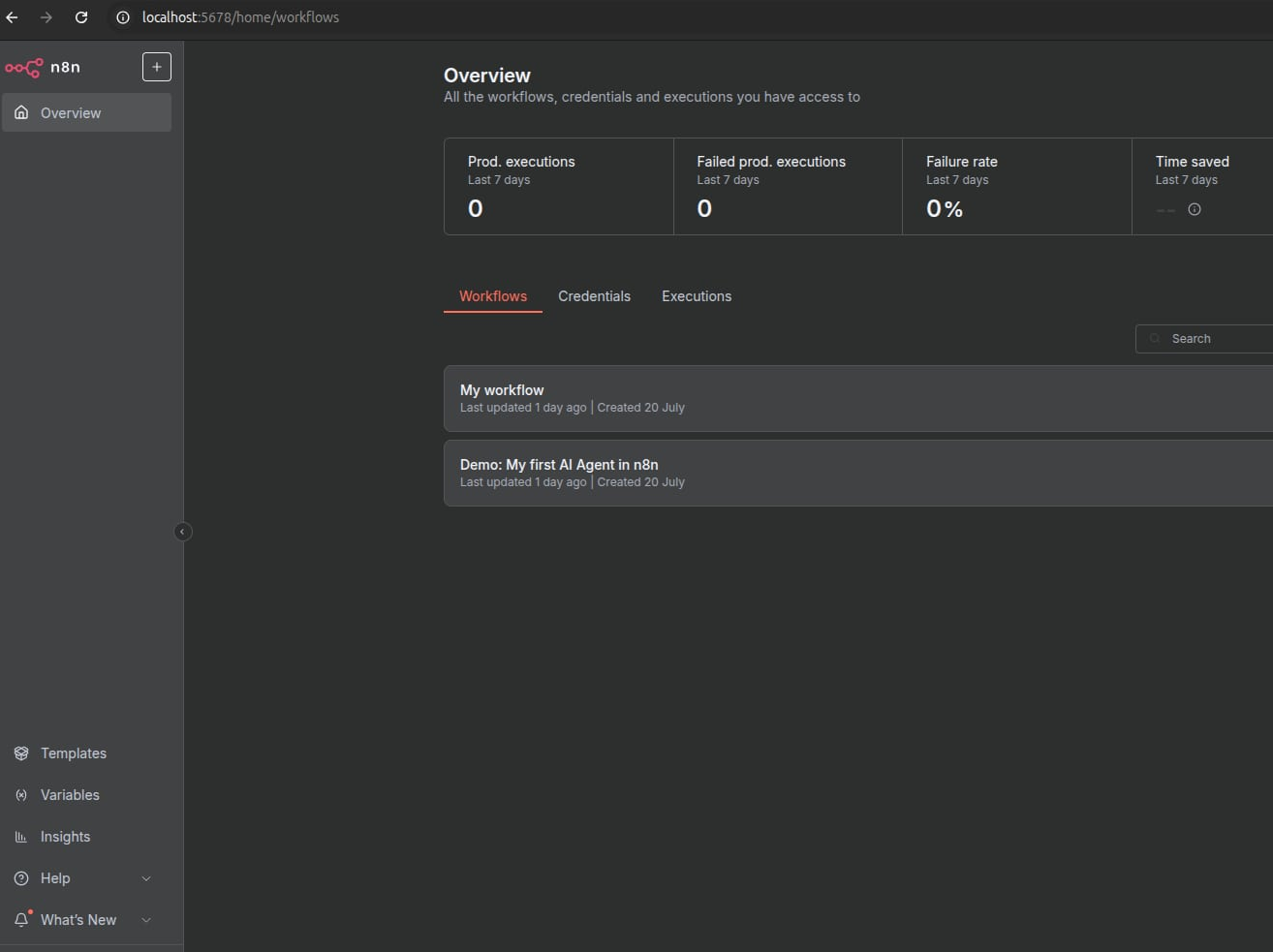
Это означает, что на вашем компьютере сейчас запущено небольшое веб-приложение, и к нему можно обратиться через браузер.
Шаг 4. Открываем n8n в браузере
Откройте любимый браузер (Chrome, Firefox, Edge, Safari) и найдите в адресной строке: http://localhost:5678
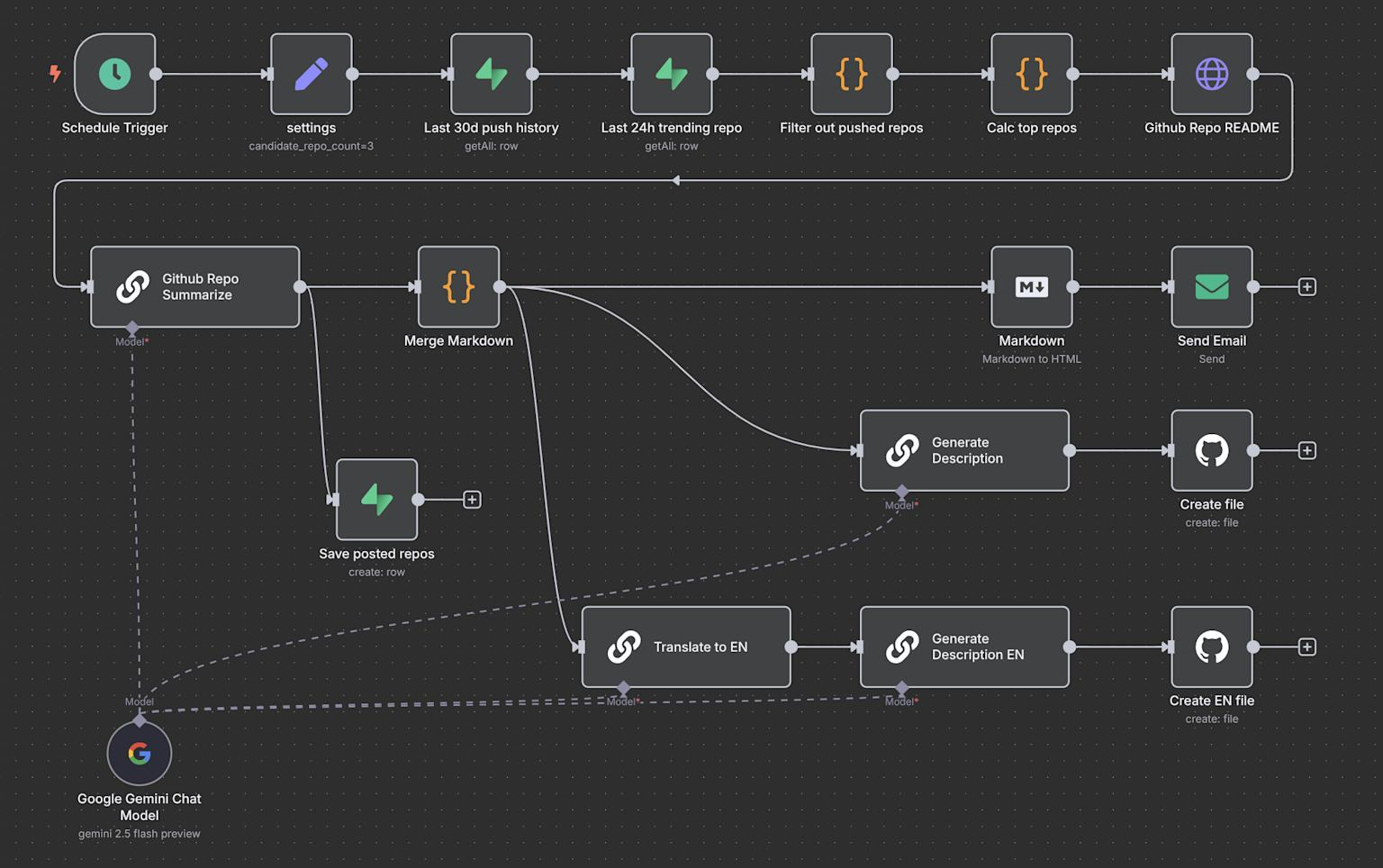
Перед вами появится веб-интерфейс n8n, пространство, где вы будете собирать свои первые сценарии автоматизации.
Здесь можно:
- создавать новые рабочие процессы;
- дополнительные узлы (узлы) для разных сервисов;
- запускать скрипты вручную или по триггерам.
Особенности для Windows, macOS и Linux
- Окна: Лучше всего использовать PowerShell или Windows Terminal от имени администратора, чтобы не упираться в права при глобальной установке. При первом запуске Windows может спросить, можно ли приложить прослушиваемый порт 5678 – для локальной разработки доступ в новых сетях можно разрешить.
- macOS: Удобно ставить Node.js через Homebrew (brew install node). Если npm ругается на правах, лучше не решать все sudo npm install -g, а составить отдельный каталог для доставки пакета под своего пользователя.
- Linux (Убунту/Дебиан): Современные рекомендации по установке Node.js через NodeSource, чтобы получить свежую версию. Пример
Для постоянной работы в Linux имеет смысл запустить n8n, как systemd‑службу или через PM2, чтобы он автоматически поднимался после перезагрузки.
Установка n8n через Docker: быстрый и «правильный» путь
Docker – это способ упаковать n8n со всеми зависимостями в контейнер и запустить его аналогично на разных серверах. Такой подход чаще всего используется, как стандарт для самостоятельного развертывания, особенно в рабочей среде.
Что нужно подготовить
Для сценария с Docker вам понадобится:
- сервер или машина под Linux (Ubuntu 22.04+ или Debian, самые частные варианты);
- установленный Docker Engine и Docker Compose;
- минимум 2–4 ГБ ОЗУ и несколько дополнительных гигабайт под данные и логи.[skywork]
Простейший docker-compose для n8n + PostgreSQL
В отдельном каталоге создаём файл docker-compose.yml:
текст
version: ‘3.8’
services:
n8n:
image: n8nio/n8n:latest
container_name: n8n
restart: unless-stopped
ports:
— «5678:5678»
environment:
— N8N_PROTOCOL=https
— N8N_HOST=your-domain.com
— N8N_PORT=5678
— NODE_ENV=production
— DB_TYPE=postgresdb
— DB_POSTGRESDB_HOST=postgres
— DB_POSTGRESDB_PORT=5432
— DB_POSTGRESDB_DATABASE=n8n
— DB_POSTGRESDB_USER=n8n_user
— DB_POSTGRESDB_PASSWORD=your_secure_password
— GENERIC_TIMEZONE=Europe/Moscow
— N8N_BASIC_AUTH_ACTIVE=true
— N8N_BASIC_AUTH_USER=admin
— N8N_BASIC_AUTH_PASSWORD=change_me_now
— EXECUTIONS_DATA_PRUNE=true
— EXECUTIONS_DATA_MAX_AGE=168
volumes:
— n8n_data:/home/node/.n8n
depends_on:
— postgres
postgres:
image: postgres:15-alpine
container_name: n8n_postgres
restart: unless-stopped
environment:
— POSTGRES_USER=n8n_user
— POSTGRES_PASSWORD=your_secure_password
— POSTGRES_DB=n8n
volumes:
— postgres_data:/var/lib/postgresql/data
volumes:
n8n_data:
postgres_data:
После этого:
docker-compose up -d
и n8n будет доступен по порту 5678 или через домен, если настроен прокси.
Почему Docker часто лучше, чем чистый npm
- Консистенция. Один и тот же образ возникает одинаково на разных машинах, без «сюрпризов» из-за локальных зависимостей.
- Обновление. Чтобы сохраниться, достаточно подтянуть исходный образ и пересобрать контейнеры.
- Безопасность и изоляция. n8n работает в отдельном контейнере, можно ограничить права и ресурсы.
- Портативность. Переезд с одного VPS на другой превращается в копирование файлов и каталогов с данными.
Установка n8n на VPS (Ubuntu/Debian)
VPS – это уже серьёзный уровень: ты получаешь почти полный контроль над сервером и можешь построить производственную инфраструктуру так, как тебе удобно.
Какой выбрать сервер
Для производства-нагрузки сейчас чаще всего используют:
- Ubuntu 22.04 LTS или 24.04 LTS;
- минимум 2 виртуальных ЦП и 4 ГБ ОЗУ для старта, лучше 4 виртуальных ЦП и 8 ГБ ОЗУ;
- SSD‑хранилище от 50 ГБ.
Как правило, облачные провайдеры (DigitalOcean, Hetzner, AWS, GCP и т.д.) предоставляют готовые образы этих систем.
Базовый чек‑лист установки
- Включиться по SSH: ssh user@server_ip.
- Обновить систему: sudo apt update && sudo apt upgrade -y
- Установите Docker и Docker Compose (рекомендуется для производства).
- Установите Docker и Docker Compose (рекомендуется для производства).
- Создайте каталог для проекта и положите туда docker-compose.yml(пример выше).хостингер+ 1
- Поднять экран: docker-compose up -d.
- Настроить обратный прокси (Nginx или Caddy), чтобы:
- закрыть прямой доступ к порту 5678 из интернета;
- выдавать n8n по домену с HTTPS (через Let’s Encrypt).
8. Включите автоматический перезапуск контейнеров и мониторинга (например, через встроенные логики + внешние панели).
Установка n8n на хостинг Beget
Beget – это виртуальный хостинг, который изначально не создается под долгоживущие Node.js‑приложения, но при желании там тоже можно поднять n8n. Этот способ стоит рассматривать как компромисс: ты жертвуешь гибкостью и частью стабильности ради простоты и экономии.blog.prodelo+ 1
Вариант через SSH и nvm
Сценарий выглядит так:
- Включите SSH в панели Beget.
- Подключиться к серверу по SSH.
- Установите nvm и через него — нужную версию Node.js (например, 20.x).
- Установите n8n глобально: npm install -g n8n
- Запустить n8n: n8n start
- В панели Beget в разделе сайты отключите проксирование и направьте домен на http://localhost:5678
- Чтобы n8n не останавливался после выхода из SSH, использования screenили tmux.
- В панели Beget в разделе сайты отключите проксирование и направьте домен на http://localhost:5678.породить+ 1
- Чтобы n8n не останавливался после выхода из SSH, использования screenили tmux.
Плюсы и минусы Beget
Плюсы:
- Можно использовать уже оплаченный хостинг.
- Простая веб‑панель для доменов и SSL.
Мини-точка:
- Нет полного root‑доступа.
- Ограниченные ресурсы: при повышении нагрузки сервис может оценить или «придушить».
- Обновление и перезапуск — на ваш счет, автоматизация минимум.
Если проект считается серьёзным и долгим, лучше сразу закладывать VPS и Docker – переход с Shared‑хостинга всё равно станет неизбежным при росте нагрузки.
Сравнение методов установки n8n
Чтобы наконец разложить всё по полочкам, сведём всю информацию в одну таблицу.
| Критерий | npm пластик | Docker (локально/VPS) | VPS без Docker | Породить |
|---|---|---|---|---|
| Сложность старта | Очень нинд | Средний | Средняя–высокая | Средний |
| целлюлоза для | Тестов, обучение | Разработки и производство | Производство при ручной настройке | Простого публичного доступа |
| Масштабируемость | Низкая | Долг | Средний | Низкая |
| Управление версиями | Ручное | Через образы | Ручное | Ручное |
| Требуемый опыт | Минимальный | визуальный Докер | DevOps/администратор | Базовый SSH/панель |
| Надёжность в бою | Низкая-средняя | Долг | Высокая при грамотной настройке | Средняя– Подтверждение |
Заключение
Если ты только знакомишься с n8n, начни с локальной установки через npm или Docker на свой компьютер – это позволит быстро понять, как устроены ноды, триггеры и сценарии, без лишней инфраструктурной боли. Как только возникает идея боевого использования (лиды, руководители с CRM, рассылки) смело смотрите в сторону Docker + VPS с PostgreSQL и базовыми настройками безопасности и логирования.
Beget и другие общие хостинги можно рассматривать как временное решение, если у тебя уже есть аккаунт и нужно быстро показать, но всё, что серьёзнее pet‑проекта, рано или поздно упрётся в ограничениях такой платформы.
Если хотите, можете прислать свой настоящий черновик (или стандартные разделы) помогите встроить эти дополнения в уже готовую структуру и подровнять стиль, чтобы статья читалась как единое цельное руководство.