
 4 мин
Визуальные конструкторы позволяют создавать чат-ботов без программирования и сложной разработки. В этой статье разберем, как начать работу с конструктором, настроить сценарии
и перейти от простого бота к более сложной автоматизации.
Создаем чат-бота без программирования: пошаговое руководство по визуальному конструктору Mottor. Как за 15 минут построить эффективные скрипты, подключить Telegram/Viber/WhatsApp и интегрировать платежные системы? Подробные инструкции, примеры шаблонов, визуальный редактор блоков и связей. Идеально подходит для начинающих: от создания первого бота до профессиональной автоматизации продаж и поддержки клиентов. Экономия времени и бюджета без потерь качества.
Представьте, что всего несколько лет назад для создания чат-бота вам нужно было освоить программирование, потратить месяцы на разработку и тестирование, а затем постоянно проверять код. Сегодня благодаря конструкторам вроде Mottor любой предприниматель может создать полнофункциональный чат-бот за вечер, без единой строки кода.
Теперь вам не нужно изучать сложности API-мессенджеров, программирование или тратить тысячи на разработку. Всё, что требуется — понимание логики вашего бизнеса и умение перетаскивать блоки мышью.
В этой статье мы подробно разберем, как с нуля создать эффективный чат-бота в визуальном конструкторе Mottor, какие блоки использовать для различных явлений и как избежать типичных ошибок.
Глава 1: Первые шаги в конструкторе чат-ботов
Знакомство с интерфейсом
Когда вы впервые заходите в раздел чат-ботов в личном кабинет Mottor, вы встречаете минималистичный интерфейс с множеством возможностей. В левом меню отображаются все ваши проекты, а в центре — рабочая область для выполнения
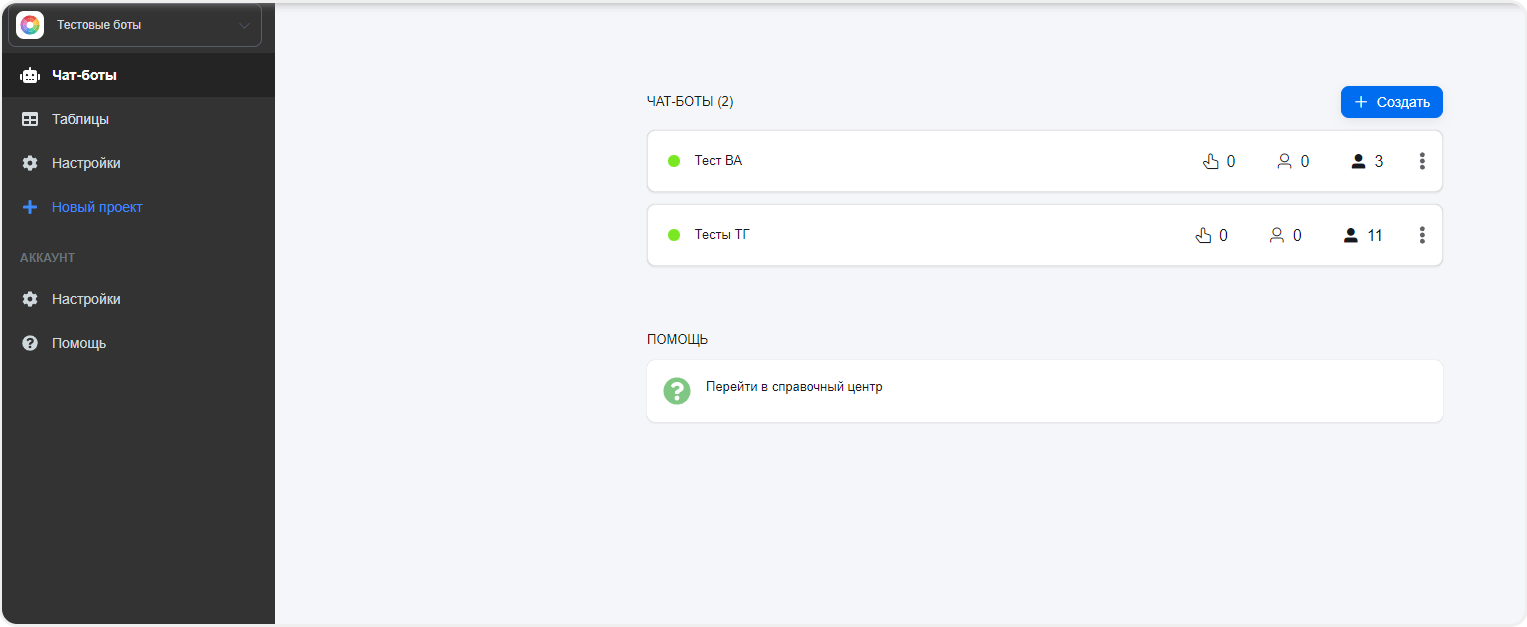
Создание нового бота начинается с кнопки «Создать». Здесь вам нужно указать базовую информацию:
- Название бота (видно только вам)
- Язык интерфейса
- Тип бизнеса (для оптимизации шаблонов)
Три базовых блока, с которых всё начинается
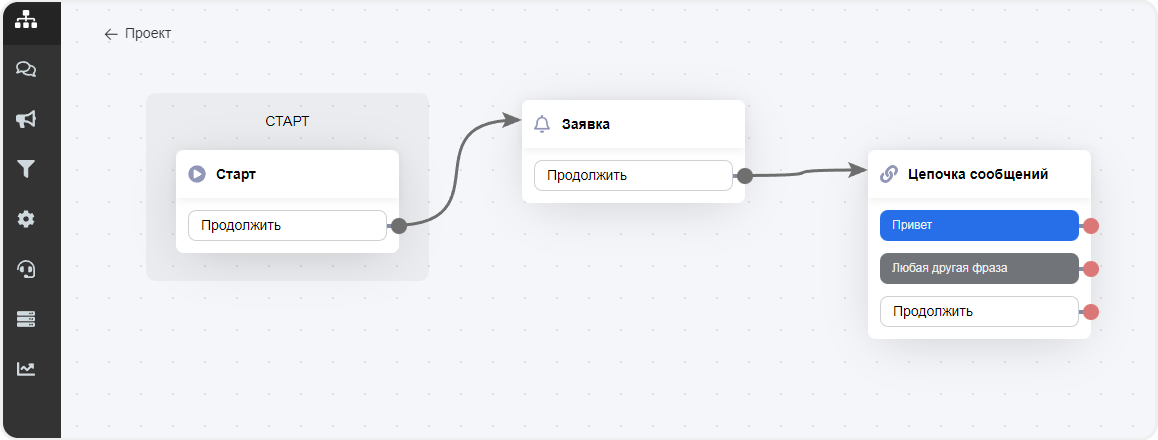
После создания бота вы попадаете в визуальный редактор, где уже есть три стартовых блока:
- Блок «Старт» — точка входа в любой сценарий. Это невидимый для пользователя блок, который активируется при первом касании с ботом (команда /start в Telegram или первое сообщение в других мессенджерах).
- Блок «Приветствие» — первое сообщение, которое видит пользователь. Здесь вы задаете тон всему дальнейшему общению.
- Блок «Цепочка сообщений» — основной блок для построения диалога. Именно от него начинается интерактивное взаимодействие с пользователем.
Глава 2: Анатомия диалога
Понимание логики = результат
Визуальный конструктор Mottor работает по принципу блоков и связей. Каждый блок представляет собой конкретное действие или сообщение, связь, определяющую, как пользователь будет переходить от одного блока к другому.
Три типа связей из блока "Цепочка сообщений":
- «Привет» — кастомизируемая кнопка. Вы можете создать несколько таких кнопок с разным текстом, добавить эмодзи для эмоционального эффекта.
- «Любая другая фраза» — универсальная связь, которая работает при любом сообщении от пользователя, не совмещающемся с заданными кнопками.
- «Продолжить» — автоматический переход без участия пользователя. Идеально подходит для линейных явлений или для создания эффектной печати.
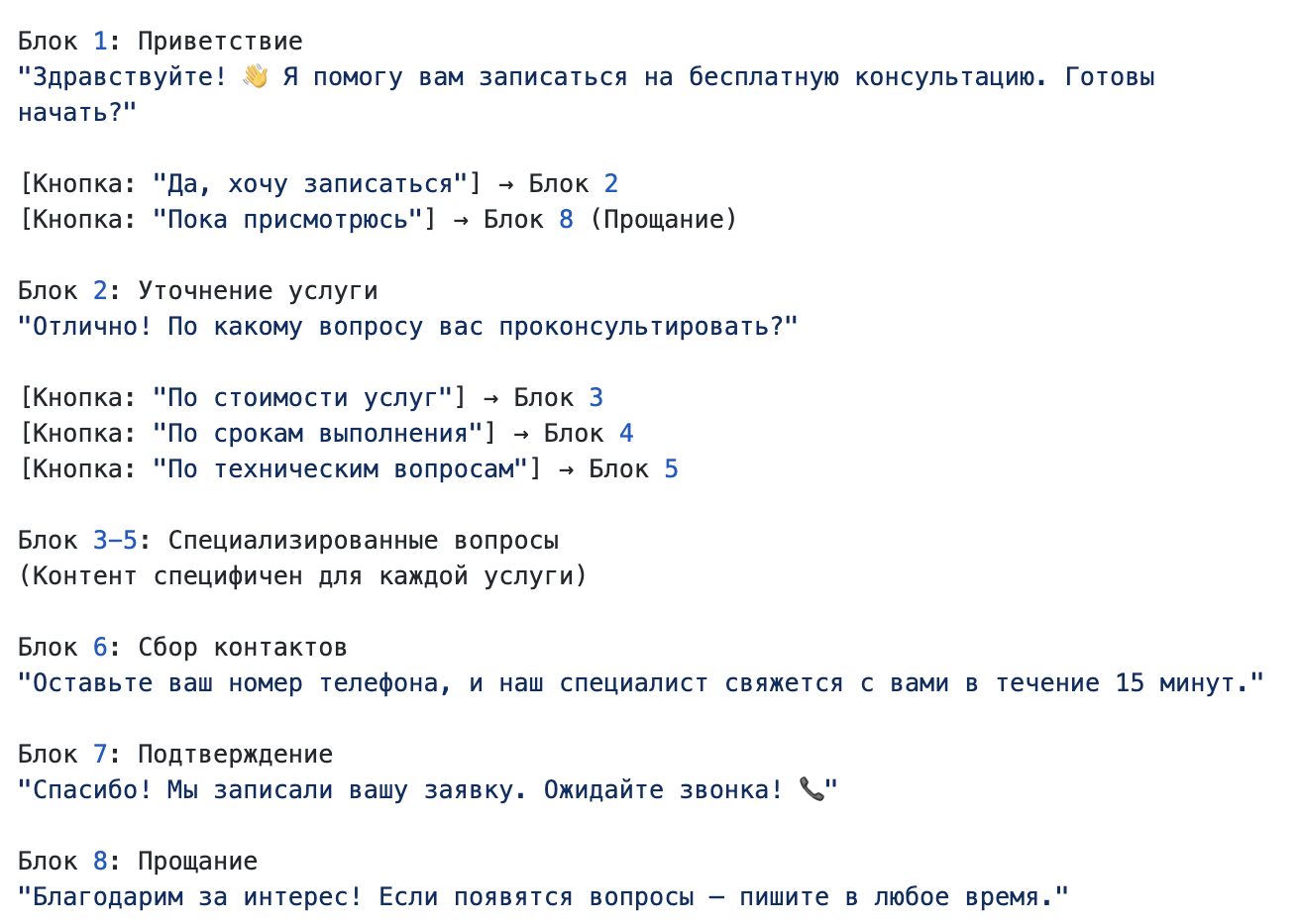
Практический пример: бот для записи на консультацию
Вот пример простого, но эффективного скрипта для бота, который записывает клиентов на консультацию:
Глава 3: Расширенные возможности конструктора
Блоки для каждой задачи
Когда вы нажимаете «Добавить блок», открывается меню с категориями блоков. Давайте разберем основные категории:
Простые блоки
- Текст — базовое текстовое сообщение
- Изображение — отправка картинки
- Кнопки — создание интерактивных элементов
- Ввод данных — сбор информации от пользователя
Блоки подтверждения
- Электронная почта — автоматическая отправка писем
- СМС — текстовые сообщения
- Telegram — уведомления в мессенджерах
Специальные блоки
- Условие — создание ветвей в сценариях
- Задержка — таймеры и паузы
- API — подключение внешних сервисов
Интеграция с сторонними сервисами
Одна из самых мощных функций Mottor — подключение сторонних сервисов без программирования.
CRM-система: Все заявки автоматически выполняются во встроенную CRM, где вы можете:
- Отслеживать статус каждой заявки
- Добавить заметки
- Назначать ответственных
- Анализировать конверсию
Платежные системы: Подключение к ЮKassa, ЮMoney, Robokassa и другим позволяет:
- Принимать оплату прямо в чате
- Автоматически вы выставляете счет
- Отрегулировать чеки клиентов
Глава 4: Типичные ошибки и как их избежать
Ошибка 1: Перегрузка интерфейса
Проблема: Новички часто располагают слишком большим количеством кнопок и вариантов выбора, что запутывает пользователя.
Ошибка 2: Отсутствие логического выхода
Проблема: Пользователь заходит в бот, но не может найти способ выйти из диалога или вернуться назад.
Ошибка 3: Игнорирование местного опыта
Проблема: Длинные тексты и сложная неудобная навигация на мобильных устройствах.
Ошибка 4: Отсутствие тестирования
Проблема: Бот запускается без необходимости тестирования всех случаев.
Глава 5: Практическое руководство
Давайте создадим полнофункционального бота для ресторана, который будет принимать заказы и отвечать к частные вопросы.
Шаг 1: Планирование
Прежде чем начать, определите основные сценарии:
- 📋 Меню и цены
- 🛒 Оформление заказа
- 📍 Ресторан
- ☎️ Общение с администратором
Заключение
Создание эффективного чат-бота в конструкторе Mottor — это процесс, который требует внимания к деталям и понимания вашей задачи. Начинайте с простых действий, постепенно усложняя функционал чат-ботов и всегда тестируйте результаты на отдельных пользователях.
Конструкторы открыли дверь в мир автоматизации для миллионов предпринимателей. Воспользуйтесь этой возможностью, чтобы создать чат-бота, который будет работать в вашем бизнесе 24/7, качать лиды и обеспечивать продажи даже тогда, когда вы спите.
Готовы начать? Создайте свой первый чат-бота прямо сейчас и через пару часов ваш бизнес уже будет работать эффективнее.