 11 мин

Как создать сайт с нуля? Частый вопрос и ответ на него проще, чем кажется. В 2026 году это можно сделать абсолютно бесплатно, не имея навыков программирования. Современные инструменты превратили сложную техническую задачу в интуитивный процесс сборки из готовых блоков.
Эта пошаговая инструкция проведет от идеи до работающего в интернете сайта. Руководство разберет все ключевые этапы: от выбора цели и подходящей платформы до настройки дизайна, наполнения контентом и публикации. Читатель узнает, как создать сайт самому, используя современные бесплатные инструменты, и какие подводные камни встречаются у новичка. Независимо от того, нужен ли сайт-визитка, блог или лендинг, это руководство поможет реализовать проект с минимальными затратами времени и бюджета.
Конструктор сайтов Mottor AI – создайте сайт бесплатно с ИИ за 3 минуты
Что нужно для создания сайта самостоятельно: чек-лист новичка
Перед тем как создать сайт самостоятельно, необходимо подготовить все необходимое. Этап планирования экономит десятки часов в будущем и избавляет от хаотичных правок в процессе разработки. Проекты с четко определенной целью имеют в несколько раз больше шансов на успешное развитие.
Что входит в базовую подготовку
- Определение цели сайта (информировать, продавать, вести блог) и ключевой аудитории.
- Подбор названия и проверка доступности соответствующего домена.
- Выбор инструмента для создания: конструктор, CMS или ручное кодирование.
- Подготовка базового контента: тексты для ключевых страниц, логотип, изображения.
- Выделение реалистичного количества времени (от 2-3 часов для лендинга до нескольких дней для сложного проекта).
Чек-лист подготовки к созданию сайта
- Определена цель и ключевые показатели эффективности (KPI) проекта.
- Подготовлен и согласован контент-план или техническое задание.
- Собраны и подготовлены все необходимые материалы (тексты, изображения, видео, логотипы).
- Утверждены дизайн-макеты и пользовательские сценарии.
- Проверена и протестирована функциональность (формы, кнопки, ссылки, адаптивность).
- Настроены системы аналитики и цели.
- Проведена SEO-оптимизация (мета-теги, заголовки, alt-атрибуты).
- Составлен план публикации и продвижения в выбранных каналах.
3 основных способа создать сайт с нуля: выбираем свой
Выбор технологии определяет скорость, гибкость и бюджет проекта. Согласно данным W3Techs, более 70% новых сайтов для малого бизнеса создаются с помощью конструкторов или CMS, что полностью отражает рыночный тренд на упрощение процессов.
Способ 1: Конструкторы сайтов (самый быстрый и простой путь)
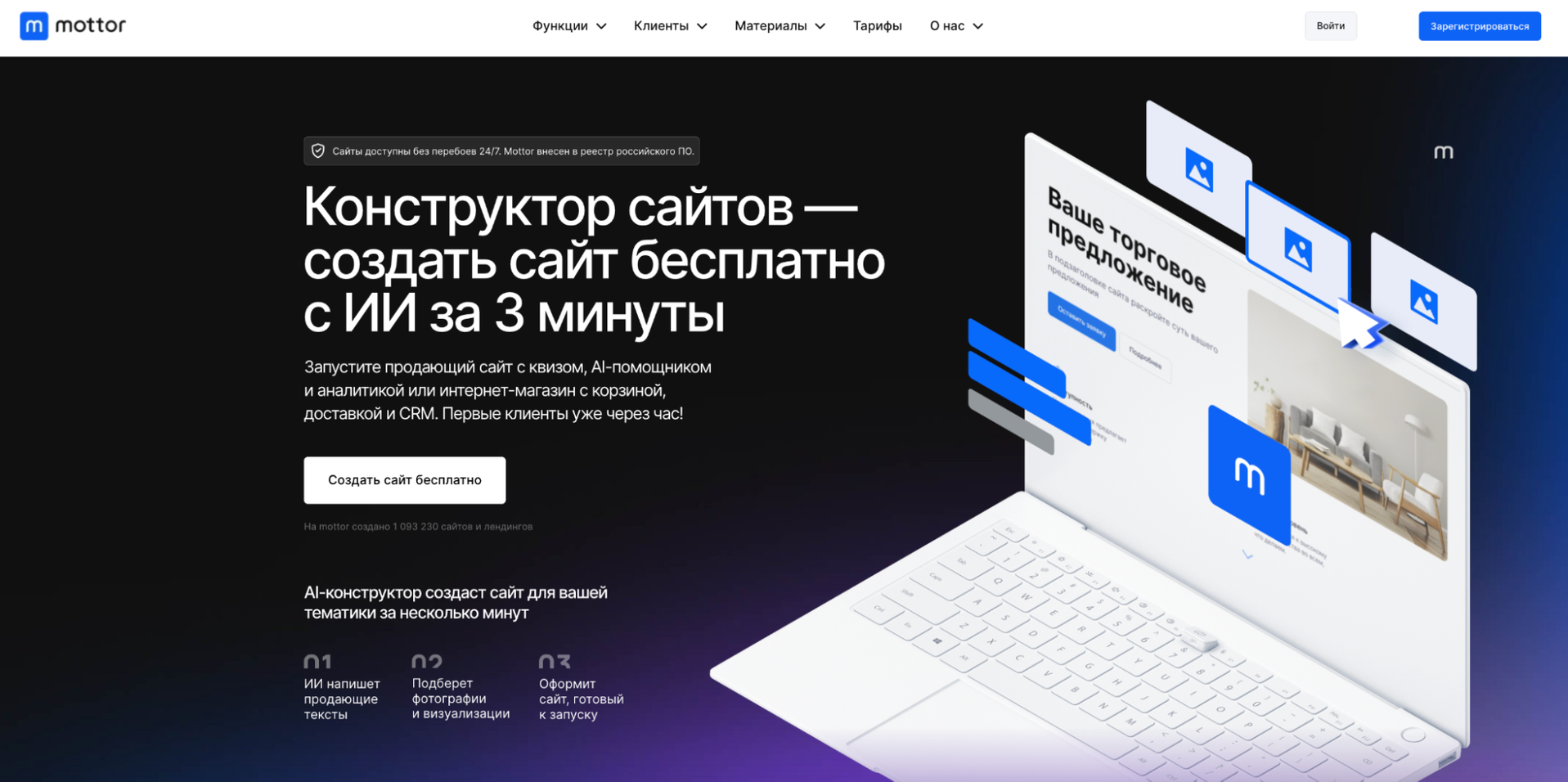
Конструкторы — это drag-and-drop редакторы, где сайт собирается из готовых блоков. Платформы, такие как Mottor или Wix, предлагают визуальное редактирование без необходимости писать код. Для предпринимателей, которые хотят быстро запустить проект с полным контролем, существуют специализированные бизнес-конструкторы, например, Mottor. Юзабилити-тесты, отраженные в отчете ToolTester 2025, показывают, что среднее время от регистрации до публикации первой версии сайта на конструкторе составляет около 1.2 часа.
Плюсы и минусы для новичка
Плюсы: Максимальная скорость запуска, интуитивный интерфейс, все включено (хостинг, SSL, часто домен на платных тарифах). Не требуются технические знания. Идеальный выбор для старта.
Минусы: Ограниченная гибкость по сравнению с CMS, зависимость от экосистемы платформы. Долгосрочная стоимость владения может быть выше.
Кому подходит: Новичкам без технического бэкграунда, предпринимателям, которым нужен сайт для тестирования гипотезы или быстрого запуска бизнеса, специалистам для создания портфолио.
«Для стартапа или локального бизнеса с типовыми задачами (лендинг, каталог) конструктор — идеальный и быстрый старт. CMS подходит, когда нужен рост и уникальные функции без огромного бюджета. Кастомная разработка оправдана только при наличии уникальных бизнес-процессов».
Способ 2: Системы управления контентом (CMS) — баланс гибкости и простоты
CMS, такие как WordPress, Joomla или 1С-Битрикс, — это платформы, где функциональность расширяется плагинами и модулями, а дизайн управляется темами. WordPress, по данным на 2025 год, обеспечивает в 4.7 раза большую свободу кастомизации через плагины и темы по сравнению с самыми гибкими конструкторами, как следует из сравнения ToolTester 2025.
Плюсы и минусы для новичка
Плюсы: Огромная экосистема плагинов и тем, практически безграничные возможности для масштабирования и кастомизации, полный контроль над данными и кодом.
Минусы: Требует больше времени на освоение (около 3.5 часов для базовой настройки), необходима самостоятельная настройка хостинга, безопасности, обновлений и резервных копий.
Кому подходит: Тем, кто планирует долгосрочное развитие проекта (блог, интернет-магазин, корпоративный портал), нуждается в глубокой интеграции с внешними сервисами и готов инвестировать время в обучение.
Способ 3: Ручная верстка на HTML/CSS/JS (максимум контроля)
Этот метод подразумевает написание кода «с чистого листа» или с использованием фреймворков (React, Vue.js). В 2026 году это выбор менее чем для 0.5% новичков, так как требует профессиональных навыков.
Плюсы и минусы для новичка
Плюсы: Абсолютный контроль над каждым элементом, высочайшая производительность, возможность реализации любой, даже самой уникальной, логики.
Минусы: Требует экспертизы в веб-разработке, сроки создания даже простого сайта исчисляются неделями, полная ответственность за всю техническую часть и безопасность.
Кому подходит: Профессиональным веб-разработчикам, командам, работающим над уникальными высоконагруженными веб-приложениями или сервисами, где производительность и кастомная логика критичны.
| Параметр | Конструкторы (Mottor, Wix) | CMS (WordPress, Joomla) | Разработка с нуля |
|---|---|---|---|
| Сложность для новичка | Низкая | Средняя | Очень высокая |
| Гибкость и контроль | Ограниченные | Высокие | Максимальные |
| Скорость запуска | Высокая (часы) | Средняя (дни) | Низкая (недели–месяцы) |
| Стоимость владения | Подписка на сервис | Хостинг, домен, плагины и темы | Работа разработчика + хостинг |
| Оптимально подходит для | Лендингов, сайтов-визиток, быстрых запусков | Блогов, корпоративных сайтов, интернет-магазинов | Сложных веб-приложений и уникальных сервисов |
Как создать сайт бесплатно: обзор лучших способов и конструкторов 2026
Создать свой сайт бесплатно с нуля реально, но важно понимать границы «бесплатности». Концепция окончательно сместилась в сторону модели «freemium»: базовые функции доступны без оплаты, но для профессионального использования требуются платные тарифы. Анализ Wix Annual Report 2024 показывает, что свыше 90% пользователей конструкторов переходят на платные планы в течение года для подключения своего домена или доступа к бизнес-инструментам.
Основные ограничения бесплатных тарифов
Субдомен: Адрес сайта будет выглядеть, как `вашеимя.platform.com`.
Брендинг платформы: На страницах отображается логотип или ссылка на конструктор.
Реклама: Некоторые платформы размещают на вашем сайте собственную рекламу.
Лимиты: Ограничения на объем хранилища, месячный трафик, количество страниц или товаров.
Функционал: Отсутствие доступа к инструментам электронной коммерции, продвинутой аналитики или определенным блокам.
Бесплатные тарифы подходят для тестирования идеи, обучения, личного блога или сайта-портфолио. Для коммерческого проекта, где важны доверие клиентов и профессиональный имидж, переход на платный план с собственным доменом (например, `вашакомпания.ру`) становится необходимым шагом практически сразу после запуска.
Пошаговая инструкция: как создать сайт с нуля (универсальный алгоритм)
Этот алгоритм служит каркасом, который адаптируется под любой выбранный способ — конструктор, CMS или код. Современный тренд — интеграция AI-ассистентов прямо в конструкторы и CMS, которые могут сократить время на создание базового контента и дизайна на 50-70%.
Шаг 1: Планирование
Определяют четкую цель сайта (продажи, информирование, блог), целевую аудиторию и набрасывают структуру основных страниц. Например, для сайта-визитки: Главная, Услуги, Портфолио, Контакты.
Шаг 2: Выбор и регистрация домена/хостинга
Для конструктора: Хостинг входит в стоимость подписки. Домен можно зарегистрировать отдельно или подключить позднее. Некоторые сервисы для бизнеса предоставляют домен в подарок при годовой оплате, что упрощает старт.
Для CMS: Выбирают хостинг с поддержкой выбранной системы (например, для WordPress) и домен в любой зоне (.ru, .com, .рф).
Шаг 3: Установка и базовая настройка платформы
Регистрируются в конструкторе или устанавливают CMS через панель управления хостингом (часто доступна установка в один клик). Задают название сайта, язык, настройки времени.
Шаг 4: Выбор и настройка дизайна
Подбирают адаптивный шаблон или тему, соответствующие бренду. Настраивают цветовую схему, шрифты, загружают логотип. Визуальный редактор конструктора позволяет делать это в режиме реального времени.
Шаг 5: Создание страниц и наполнение контентом
Добавляют страницы согласно структуре, размещают подготовленные тексты, изображения, видео. Используют принцип «перевернутой пирамиды»: главная мысль — в начале абзаца.
Шаг 6: Добавление функциональности
Подключают необходимые инструменты: контактные формы, чат-боты, кнопки соцсетей, виджеты. В CMS это делается через установку плагинов, в конструкторах — добавлением соответствующих блоков.
Шаг 7: Тестирование и оптимизация
Проверяют корректность отображения на мобильных устройствах, скорость загрузки (цель — менее 3 секунд), работоспособность всех ссылок и форм. В Google Webmaster Central Blog 2024 указывают, что страницы, загружающиеся дольше 3 секунд, имеют на 32% выше показатель отказов на мобильных устройствах.
Шаг 8: Публикация и индексация
Публикуют сайт. Для индексации в поисковых системах обязательно добавляют ресурс в Google Search Console и Яндекс.Вебмастер, отправляют карту сайта (sitemap.xml).
Детальный разбор: как пошагово создать сайт на WordPress (бесплатный хостинг)
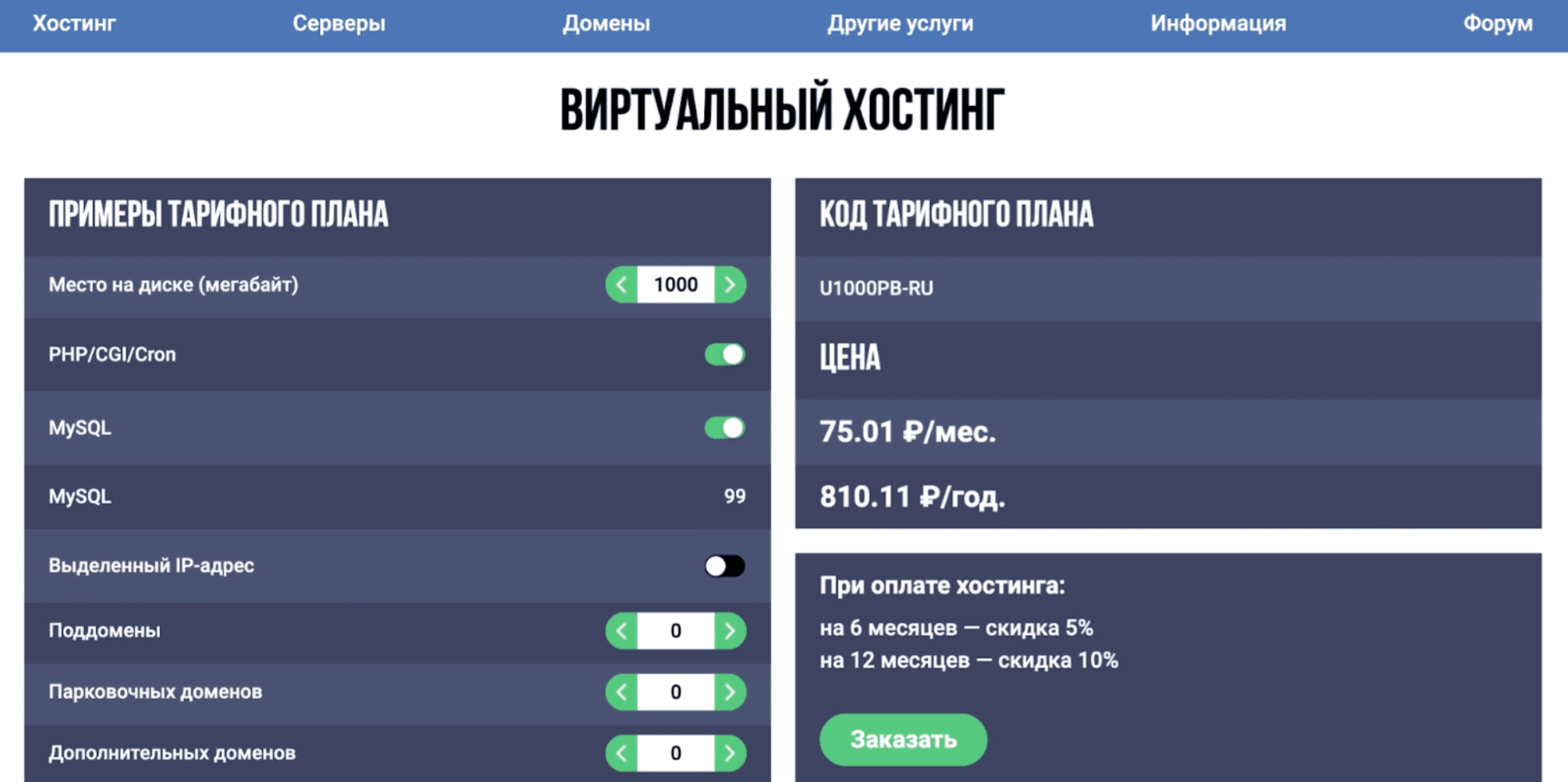
Создание сайта на WordPress через бесплатный хостинг — это баланс между гибкостью платформы и строгими техническими ограничениями. Такие хостинги подходят для тестирования и личных проектов, но для коммерческого сайта стоит рассмотреть недорогой управляемый хостинг.
Ниже, мы кратко рассказали этапы создания сайта на WordPress. Максимально подробную инструкцию, с картинками и комментариями опытных пользователей WordPress, ищите в нашей статье: Как создать сайт на WordPress с нуля: полная инструкция для начинающих
Шаг 1. Выбор бесплатного хостинга с автоматической установкой WordPress
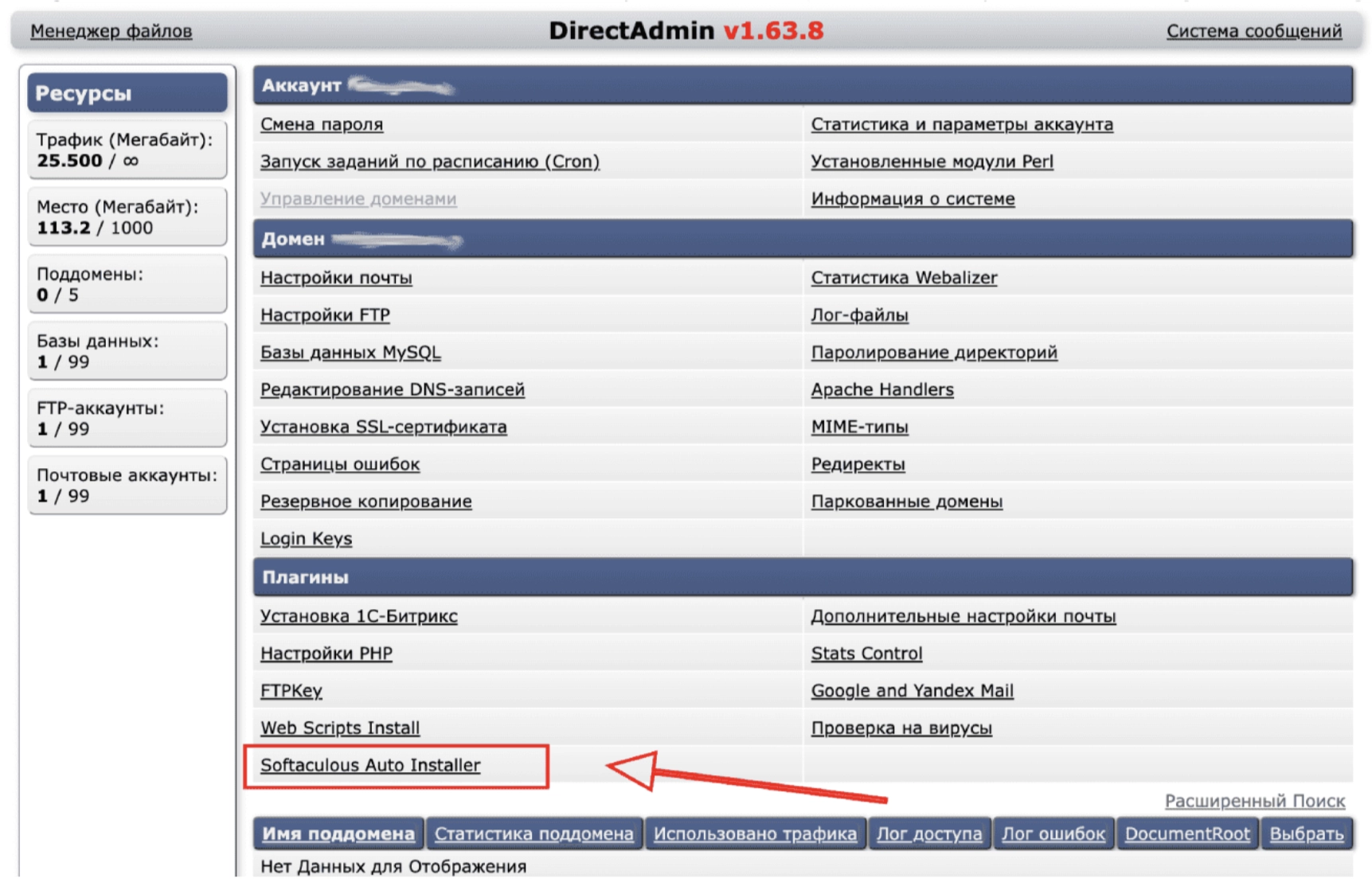
Критерии выбора: стабильность (uptime), наличие 1-кликового инсталлятора (например, Softaculous), понятные ограничения тарифа (дисковое пространство, трафик). Популярные варианты: InfinityFree (неограниченный трафик, но реклама) или 000webhost. Важно помнить, что на бесплатных хостингах часто отсутствует SSL по умолчанию, что критично для безопасности и SEO.
Шаг 2. Регистрация, установка CMS и первый вход в админку
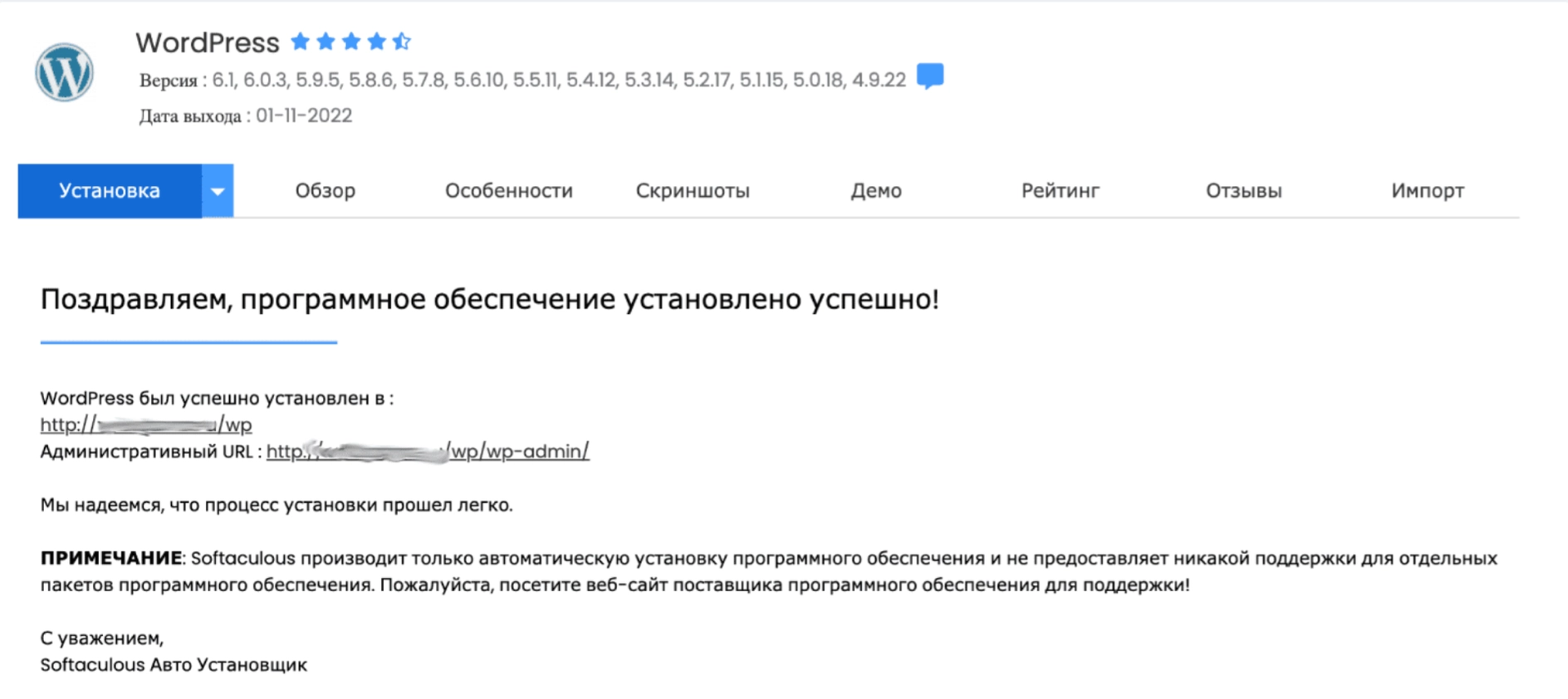
После регистрации на хостинге находят в панели управления раздел «Установка WordPress» (через Softaculous или аналоги). Заполняют форму: выбирают домен (предоставленный хостингом), задают логин, надежный пароль и email. После установки входят в админ-панель по адресу `вашсайт.хостинг/wp-admin`.
Шаг 3. Выбор и установка бесплатной, адаптивной и быстрой темы
В админ-панели переходят «Внешний вид» → «Темы» → «Добавить новую». Используют фильтры: «Бесплатные», «Адаптивный дизайн». Рекомендуемые легковесные темы на 2026 год:
1. Astra: Высокая скорость, интеграция с конструкторами страниц.
2. Kadence: Мощный встроенный конструктор шаблонов, библиотека стартовых сайтов.
3. Blocksy: Создана для блокового редактора Gutenberg, максимальная производительность.
Устанавливают и активируют выбранную тему.
В админ-панели переходят «Внешний вид» → «Темы» → «Добавить новую». Используют фильтры: «Бесплатные», «Адаптивный дизайн». Рекомендуемые легковесные темы на 2026 год:
1. Astra: Высокая скорость, интеграция с конструкторами страниц.
2. Kadence: Мощный встроенный конструктор шаблонов, библиотека стартовых сайтов.
3. Blocksy: Создана для блокового редактора Gutenberg, максимальная производительность.
Устанавливают и активируют выбранную тему.
Шаг 4. Базовая настройка темы через Кастомайзер
Переходят «Внешний вид» → «Настроить». В интерфейсе Live Customizer настраивают:
Логотип и фавикон: В разделе «Настройки сайта» или «Заголовок сайта».
Цвета: Изменяют основную палитру в соответствии с брендом.
Меню: Создают и назначают главное меню для навигации.
Шаг 5. Установка обязательных бесплатных плагинов
Без этих плагинов сайт на WordPress уязвим и неэффективен. Устанавливают их через «Плагины» → «Добавить новый»:
SEO: Rank Math SEO или Yoast SEO — для оптимизации контента и создания sitemap.xml.
Кэширование: LiteSpeed Cache или WP Super Cache — для ускорения загрузки страниц.
Безопасность: Wordfence Security — файрволл и сканирование от угроз.
Формы: Contact Form 7 или WPForms Lite — для создания контактных форм.
Резервное копирование: UpdraftPlus — для автоматического создания бэкапов.
Шаг 6. Создание страниц, настройка меню и ЧПУ
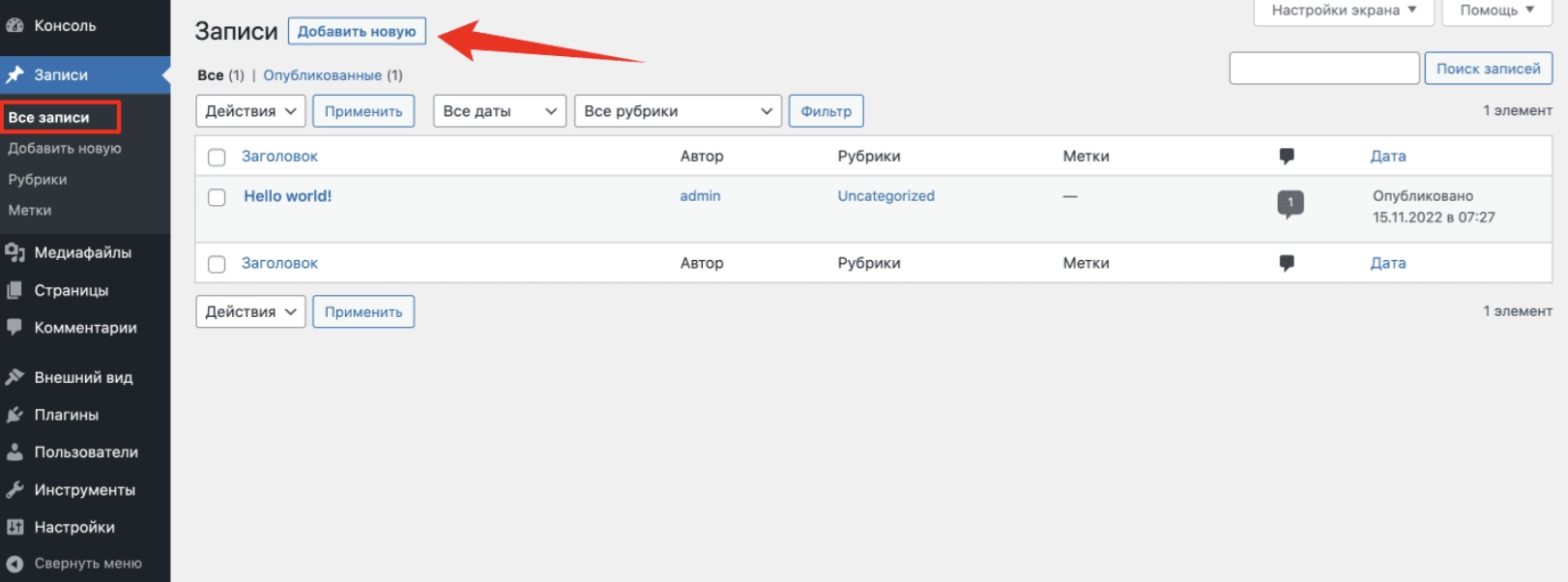
Создают основные страницы («Страницы» → «Добавить новую»): «Главная», «О нас», «Контакты». Заполняют их контентом.
Затем настраивают меню («Внешний вид» → «Меню»): создают новое меню, добавляют в него страницы и назначают область отображения (обычно «Основное меню»).
Включают ЧПУ («Настройки» → «Постоянные ссылки»): выбирают вариант «Название записи». Это создает читаемые URL, например, `вашсайт.ru/o-nas`.
Шаг 7. Предпубликационная проверка (чек-лист)
Адаптивность: Проверяют отображение на разных разрешениях с помощью инструментов разработчика в браузере.
Скорость: Анализируют сайт через Google PageSpeed Insights. Оптимизируют изображения, убеждаются в работе кэширования.
Формы и ссылки: Отправляют тестовое сообщение через каждую форму. Проверяют все внутренние и внешние ссылки на работоспособность.
Безопасность: Убеждаются, что для сайта настроен SSL-сертификат (адрес начинается с `https://`).
Что делать после создания сайта: запуск, развитие и избегание ошибок
Запуск сайта — не финишная черта, а начало работы. Первые действия после публикации определяют, насколько быстро проект начнет привлекать целевую аудиторию.
Обязательная проверка перед запуском (расширенный чек-лист)
Адаптивность на мобильных устройствах: Помимо эмулятора, проверяют сайт на реальных смартфонах и планшетах. Убеждаются, что меню, кнопки и текст удобны для использования.
Скорость загрузки страниц: Используют GTmetrix или PageSpeed Insights. Google отмечает в своем блоге для веб-мастеров, что сайты, соответствующие всем критериям Core Web Vitals, имеют до 24% ниже показатель отказов пользователей. Ключевые действия: оптимизация изображений (сжатие, форматы WebP/AVIF), настройка кэширования браузера.
Работоспособность всех ссылок и форм: Проводят полный аудит ссылок с помощью плагина Broken Link Checker для WordPress или онлайн-сервисов. Тестируют каждую форму отправкой данных и проверкой получения уведомлений на почту.
Как добавить сайт в Google Search Console и Яндекс.Вебмастер
Это бесплатный и важнейший шаг для контроля индексации и поискового трафика.
1. Google Search Console: Добавляют ресурс по точному URL (с `https://`). Подтверждают права владения через рекомендуемый метод (загрузка HTML-файла в корень сайта). После подтверждения отправляют карту сайта (`sitemap.xml`) в соответствующем разделе.
2. Яндекс.Вебмастер: Процесс аналогичен. Добавляют сайт, подтверждают права (метатег или файл), отправляют Sitemap. Эти инструменты покажут ошибки сканирования и запросы, по которым сайт появляется в поиске.
Бесплатные способы привлечь первых посетителей
Продвижение начинается с оптимизации самого сайта под нужды аудитории и поисковые системы.
Базовая SEO-оптимизация контента: Используют ключевые слова в заголовках (H1-H3), метаописаниях, alt-атрибутах изображений. Создают полезный контент, отвечающий на вопросы целевой аудитории (статьи, инструкции).
Локальное SEO: Для бизнеса с физическим адресом обязательна регистрация и полное заполнение карточки в Google Мой бизнес. Это прямой путь попадания в локальную выдачу и на Карты.
Гостевой блоггинг и экспертные ответы: Пишут статьи для тематических площадок со ссылкой на свой сайт. Отвечают на вопросы в профессиональных сообществах (на Хабре, в тематических группах), мягко упоминая свой ресурс как источник более детальной информации.
Помните, что создание сайта — итеративный процесс. Первая версия не обязана быть идеальной. Главное — запустить, начать собирать обратную связь от реальных посетителей и постоянно улучшать проект, основываясь на данных аналитики.
Заключение
Создать сайт самостоятельно в 2026 году вполне реально даже без специальных навыков. Ключ к успеху — четкое планирование, выбор подходящих инструментов (конструкторы, CMS или код) и последовательное выполнение шагов: от домена и хостинга до дизайна, наполнения и SEO-оптимизации. Современные технологии максимально упростили этот процесс, позволяя каждому реализовать свою идею в интернете. Начните с малого, действуйте по инструкции — и ваш рабочий сайт станет лучшим доказательством того, что все возможно.